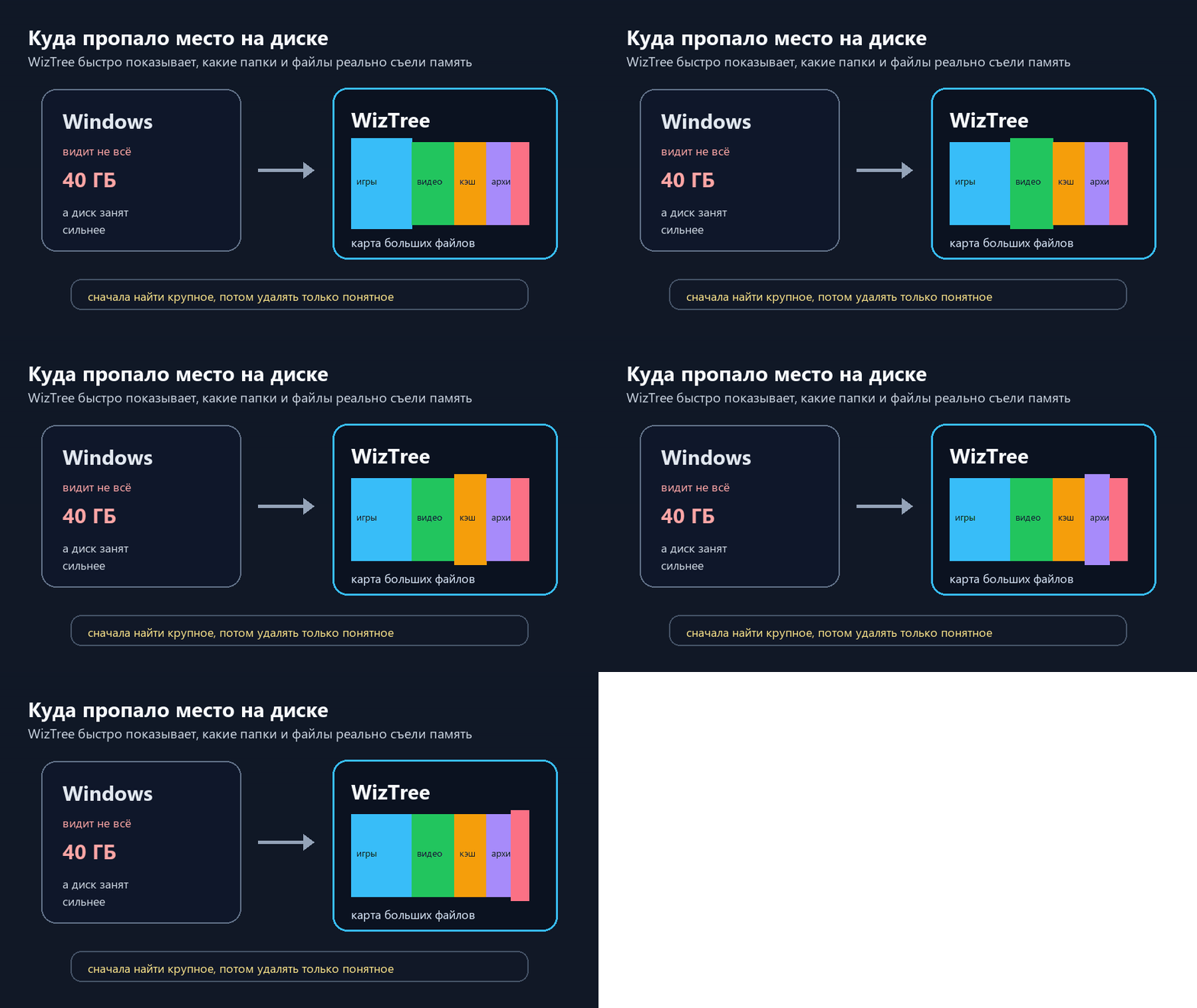
Куда пропало место на диске: как WizTree быстро находит большие файлы
Есть знакомая проблема: диск почти полный, а встроенные экраны Windows не объясняют, где именно лежат сотни гигабайт. В настройках видно приложения, временные файлы и общие категории, но реальная причина часто прячется глубже: старые видео, дубликаты, кеши, архивы, папки проектов, загрузки, образы, резервные копии или файлы, о которых пользователь давно забыл.
WizTree помогает именно в этом месте. Это не «очиститель» и не кнопка «ускорить компьютер». Это анализатор диска: он показывает, какие папки и файлы занимают больше всего места. Главная польза в том, что человек сначала видит картину, а уже потом принимает решение, что переносить, архивировать или удалять.
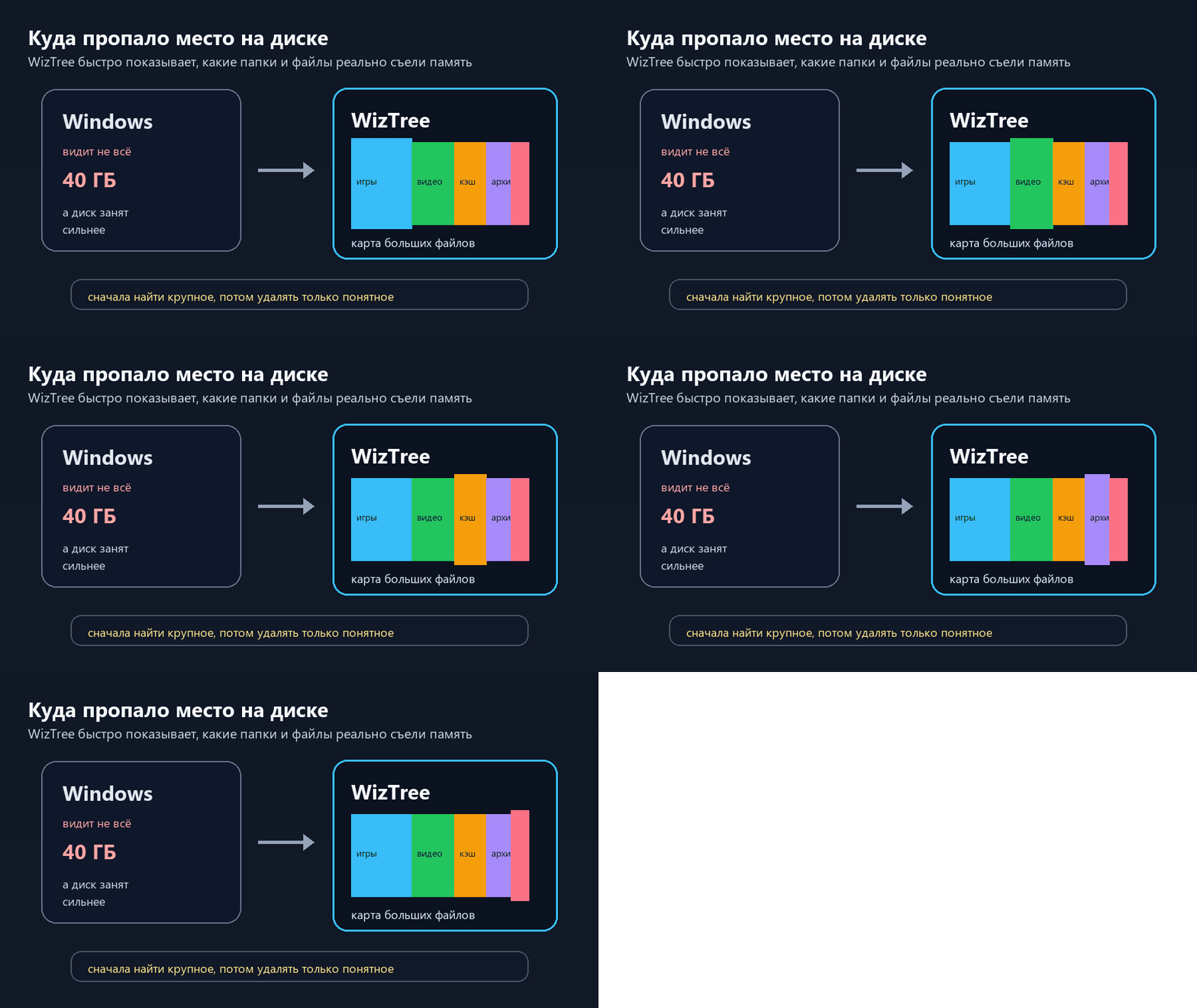
Чем WizTree отличается от обычной очистки Windows
В Windows есть штатная очистка и Storage Sense. Они полезны для временных файлов, корзины и системного диска. Но они не всегда отвечают на вопрос «какая конкретная папка съела 400 ГБ». А когда нужно понять реальную структуру диска, нужен не очиститель, а карта.
WizTree строит такую карту. На официальном сайте указано, что он быстро показывает размеры файлов и папок, умеет визуализировать место через treemap, искать самые большие файлы, находить дубликаты и экспортировать данные в CSV. То есть это инструмент диагностики: сначала посмотреть, потом действовать.
| Задача | Что делает Windows | Что добавляет WizTree |
|---|---|---|
| Освободить временные файлы | Storage Sense и очистка диска помогают автоматически | не главный сценарий WizTree |
| Понять, какая папка занимает место | часто показывает только крупные категории | показывает дерево папок и размеры |
| Найти самые большие файлы | нужно искать вручную или через фильтры | есть отдельный вид крупных файлов |
| Проверить дубликаты | штатно неудобно | есть поиск дубликатов |
| Разобрать диск для отчета | мало экспортируемых данных | можно выгрузить данные в CSV |
Почему он сканирует быстро
Главная техническая причина — способ чтения NTFS-дисков. На официальной странице WizTree сказано, что при сканировании NTFS он читает Master File Table (MFT) напрямую. MFT — это служебная таблица файловой системы, где хранится информация о файлах и папках. Поэтому инструменту не нужно медленно обходить каждый каталог обычным способом.
В FAQ есть важная деталь: высокая скорость сканирования NTFS возможна при запуске с правами администратора. Это нормальная цена за быстрый доступ к файловой структуре. Если не хочется запускать программу с такими правами, режим можно отключить, но скорость на NTFS будет другой.
Rich block render error: mapping values are not allowed here
  in "<unicode string>", line 5, column 54:
     ... е каталоги занимают больше всего: видео, игры, проекты, загрузки ...
                                         ^

items:
  - title: Просканировать диск
    body: Запустить WizTree и выбрать диск, где пропадает место.
  - title: Посмотреть верхние папки
    body: Найти, какие каталоги занимают больше всего: видео, игры, проекты, загрузки, кеши или резервные копии.
  - title: Проверить крупные файлы
    body: Отдельно открыть список самых тяжелых файлов и понять, что это за данные.
  - title: Удалять только понятное
    body: Сначала переносить и архивировать личные файлы, а системные и рабочие папки не трогать без проверки.
Где легко ошибиться
Самая частая ошибка — увидеть большую папку и сразу удалить. Так можно потерять рабочие материалы, кэш программы, который сейчас нужен проекту, или резервную копию. Особенно опасны папки баз данных, виртуальных машин, Docker, редакторов видео, каталогов разработки и системные директории Windows.
Вторая ошибка — путать размер файла и занятое место. В FAQ WizTree объясняет разницу между Size и Allocated: файл может занимать на диске больше или меньше видимого размера из-за кластеров и сжатия. Поэтому анализ диска — это не только «найти самое большое», но и понять, почему система считает место именно так.
Редакционный вывод:WizTree хорош не тем, что «чистит компьютер», а тем, что возвращает видимость. Когда понятно, какие папки и файлы занимают диск, уборка становится управляемым решением, а не паническим удалением всего подряд.
Практический вывод
Если место на диске исчезло, порядок действий простой. Сначала включить штатную очистку Windows для временных файлов и корзины. Потом открыть WizTree и посмотреть карту реальных папок. Затем отдельно проверить самые большие файлы. И только после этого решать: удалить, перенести на внешний диск, загрузить в облако, архивировать или оставить.
Это особенно полезно для людей, которые работают с видео, изображениями, нейросетями, проектами, записями встреч и локальными базами знаний. Мы уже писали о поиске по своим файлам с ИИ, но перед «умным поиском» часто нужна более простая вещь: понять, где вообще лежит тяжелая масса данных.