Claude для планирования рабочей недели: как сэкономить часы
Введение
Воскресенье, 22:00. Завтра рабочая неделя, и вы открываете Outlook, чтобы понять, что вас ждёт. 14 встреч в календаре, 67 непрочитанных писем с пятницы, три проекта с дедлайнами, и вы судорожно пытаетесь вспомнить — к какой встрече нужна подготовка? Кто ждёт ответа? Где найти время на глубокую работу?
Обычно на это уходит час. Вы переключаетесь между вкладками: календарь → почта → документы в SharePoint → обратно в почту. Мысленно составляете список приоритетов, пытаетесь найти окна для подготовки к презентации в среду, и где-то посередине понимаете, что во вторник у вас три встречи подряд без перерыва.
Claude делает это за 2 минуты. Анализирует календарь, разбирает почту, находит конфликты в расписании и показывает, где реально есть время на работу, а где вы просто успеете перебежать из Zoom в Zoom.
Что умеет Claude в этой задаче
Claude подключается к вашим рабочим инструментам через коннекторы Microsoft 365 и получает доступ к календарю Outlook, почте, документам в SharePoint и OneDrive, переписке в Teams. Вместо того чтобы вручную открывать каждый источник, вы даёте Claude одну задачу: "Разбери мою неделю". И он одновременно сканирует все платформы.
Функция Extended Thinking позволяет Claude не просто составить список встреч, а провести настоящий анализ: сопоставить встречи с письмами, найти встречи, к которым нужна подготовка, вычислить, где вы реально перегружены (а не просто формально заняты), и вытащить из почты те письма, которые станут срочными, если их игнорировать ещё день.
Результат — структурированный обзор недели с приоритетами, конфликтами в расписании, списком срочных писем и реалистичной оценкой времени. Не календарь, который показывает "65% загрузки", а реальность: "85% с учётом подготовки к встречам, и у вас всего одно 90-минутное окно до презентации в среду".
Пошаговая инструкция
Шаг 1: Сформулируйте задачу и укажите даты
Скажите Claude, какую неделю нужно проанализировать и что именно вы хотите получить на выходе. Не нужно давать подробные инструкции — Claude понимает контекст планирования рабочей недели.
Пример: "Помоги спланировать неделю 27-31 октября. Найди встречи, к которым нужна подготовка, покажи, где я перегружен, и разбери почту за выходные".
Шаг 2: Подключите рабочие инструменты через коннекторы
Зайдите в настройки Claude.ai и активируйте коннектор Microsoft 365. Это даст Claude доступ к вашему календарю Outlook, почтовому ящику, документам в SharePoint, файлам в OneDrive и переписке в Teams.
Коннектор работает в режиме чтения: Claude видит встречи, письма и документы, но не может их изменять или удалять. Вы контролируете уровень доступа через настройки Microsoft 365.
Шаг 3: Получите комплексный анализ недели
Claude одновременно анализирует все подключённые источники и формирует обзор:
- Встречи с высоким приоритетом: где нужна подготовка, где вы принимаете решения, где есть материалы для предварительного изучения
- Конфликты в расписании: где встречи идут подряд без перерыва, где формально есть "свободное время", но фактически его нет
- Окна для глубокой работы: реальные блоки времени 90+ минут, когда можно сосредоточиться на сложных задачах
- Срочные письма: кто ждёт ответа, какие цепочки переписки станут проблемой, если не ответить сегодня
- Критические пробелы: например, презентация в среду в 9:00, а времени на подготовку в расписании нет
Шаг 4: Уточните детали дополнительными запросами
После первого анализа вы можете попросить Claude:
- Написать черновики ответов на срочные письма
- Подготовить материалы к конкретной встрече на основе найденных документов
- Изменить формат вывода (например, сгруппировать по дням или по приоритетам)
- Найти время для задачи, которую вы забыли включить в изначальный запрос
Пример из практики
Запрос на планирование недели перед важной встречей совета директоров:
Помоги мне спланировать предстоящую неделю: 27-31 октября.
Используй коннектор M365, посмотри мой календарь Outlook и найди все встречи,
к которым нужна подготовка или где я принимаю решения. Покажи, где я перегружен,
где есть реальное время для концентрации, и какие проблемы с расписанием
нужно исправить прямо сейчас.
Из почты Outlook выдели письма за выходные, которые требуют ответа, цепочки
переписки с прошлой недели, которые станут срочными, если игнорировать их
дальше, и тех, кто заблокирован в ожидании моего ответа.
Создай обзорный документ: что обязательно нужно сделать, структура каждого дня,
какая подготовка ещё требуется, где есть блоки времени для глубокой работы,
и триаж почты на высокий приоритет vs может подождать.
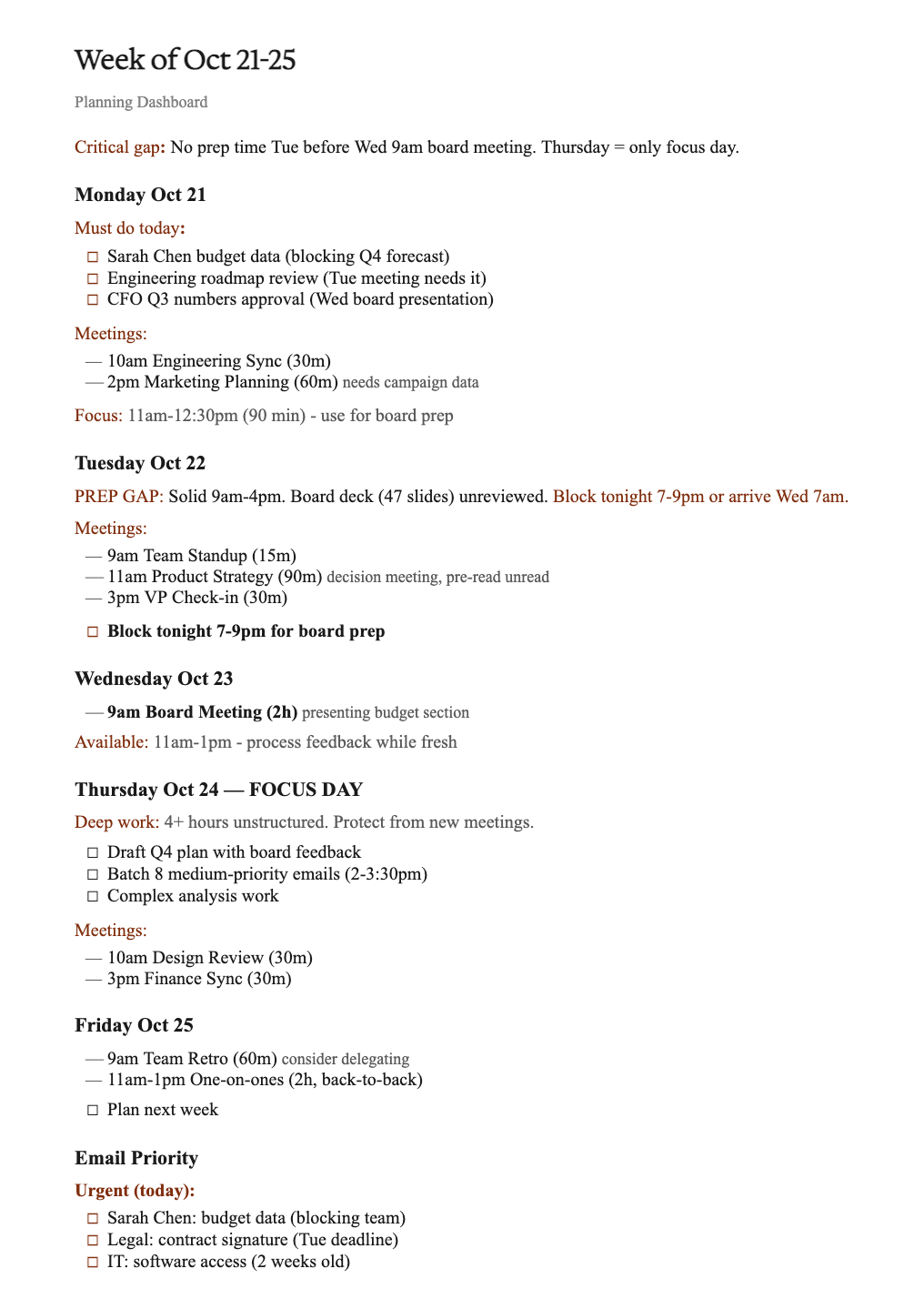
Claude проанализировал календарь и почту и выдал структурированный обзор:
| День | Встречи | Время | Требуется подготовка |
|---|---|---|---|
| Пн 21.10 | Engineering Sync | 10:00-10:30 | Нет |
| Marketing Planning | 14:00-15:00 | — | |
| Вт 22.10 | Product Strategy | 11:00-12:30 | ⚠️ 12 стр. pre-read не прочитан |
| VP Check-in | 15:00-15:30 | — | |
| Ср 23.10 | Board Meeting | 09:00-11:00 | 🔴 Презентация бюджета |
| Customer Success | 13:00-13:45 | Можно перенести | |
| Чт 24.10 | Design Review | 10:00-10:30 | — |
| Finance Sync | 15:00-15:30 | — | |
| Пт 25.10 | Retro + 1-on-1s | 09:00-13:00 | — |
Срочные письма:
| Отправитель | Тема | Статус | Действие |
|---|---|---|---|
| Sarah Chen | Данные по бюджету | 🔴 Ответить сегодня | Блокирует прогноз на Q4 |
| Legal | Подпись договора | 🔴 Дедлайн вторник | — |
| IT | Доступ к ПО | ⚠️ 2 недели без ответа | Вероятно, кого-то блокирует |
| Engineering | Комментарии к roadmap | ⚠️ До вторника | Повестка встречи зависит от этого |
| CFO | Цифры Q3 | ⚠️ Нужно сегодня | Для презентации в среду |
Рекомендация: Заблокировать вторник 19:00-21:00 для подготовки ИЛИ приехать в среду к 7:00. Не импровизировать.
Четверг — единственный день для глубокой работы: 4+ часа без встреч. Первый существенный блок за всю неделю. Защитить от новых встреч. Использовать для черновика плана Q4 и обработки почты пакетом.
Действия прямо сейчас: 1. Заблокировать вторник вечером или среду утром для подготовки к board meeting 2. Ответить Sarah Chen 3. Открыть документ Product Strategy от Marcus 4. Защитить четверг от новых встреч
Когда это особенно полезно
| Ситуация | Почему Claude помогает |
|---|---|
| Возвращение после отпуска | Разбирает 200+ писем, находит действительно срочные, показывает, что пропустили коллеги |
| Неделя с важной презентацией | Вычисляет реальное время на подготовку с учётом других встреч, предупреждает о пробелах |
| Высокая загрузка встречами | Находит скрытые конфликты (встречи подряд без перерыва), показывает, где можно оптимизировать |
| Управление командой | Видит, кто заблокирован в ожидании вашего ответа, какие решения откладываются |
| Планирование на квартал | Сопоставляет дедлайны проектов с доступным временем, показывает перегрузки заранее |
Где это сделать
| Инструмент | Подходит? | Как использовать |
|---|---|---|
| Claude.ai | ✅ Да, оптимально | Подключите коннектор M365 в настройках, используйте Projects для хранения шаблонов еженедельного планирования |
| Claude в Chrome | ❌ Нет | Расширение работает с веб-страницами, но не имеет доступа к коннекторам M365 для глубокой интеграции |
| Claude Code (CLI) | ⚠️ Ограниченно | Можно экспортировать данные из Outlook через API и обрабатывать локально, но коннекторы в веб-версии удобнее |
FAQ
Нужен ли платный аккаунт?
Да, коннекторы Microsoft 365 доступны только на тарифе Claude Pro или выше. Extended Thinking также требует подписки. Бесплатная версия позволит скопировать встречи и письма вручную, но автоматический анализ работать не будет.
Какие данные видит Claude?
Claude получает доступ только к тем источникам, которые вы явно подключили через коннектор M365. Он видит заголовки писем, содержимое, встречи в календаре, документы в SharePoint и OneDrive. Уровень доступа контролируется через настройки Microsoft 365 — можете ограничить конкретные папки или календари.
Можно ли использовать для Google Calendar и Gmail?
Пока коннектор работает только с Microsoft 365. Для Google Workspace нужно экспортировать данные вручную (например, скопировать встречи и письма в текстовый файл) и загрузить Claude для анализа. Менее удобно, но работает.
Сколько времени экономит такое планирование?
Ручное планирование недели занимает 40-60 минут: просмотр календаря, сортировка почты, поиск документов к встречам, выявление конфликтов. С Claude это 2-3 минуты на формулировку запроса и 1-2 минуты на получение результата. Экономия ~50 минут каждую неделю, это 40+ часов в год.
Можно ли автоматизировать это на каждую неделю?
Да. Создайте проект в Claude.ai, сохраните шаблон промпта с инструкциями (только замените даты). Каждое воскресенье вечером просто скопируйте промпт, обновите даты и запустите анализ. Ещё удобнее — добавить в шаблон переменные для дат, чтобы не редактировать текст.
Комментарий Claude
Забавно наблюдать, как люди тратят час на планирование недели, а потом говорят "у меня нет времени на автоматизацию". Друзья, я и есть автоматизация. Просто попросите.
— Claude
Заключение
Планирование рабочей недели — это не творческая задача, требующая вдохновения. Это механическая работа: сопоставить встречи, отсортировать почту, найти пробелы в расписании. Именно то, в чём Claude силён.
Попробуйте в следующее воскресенье: подключите коннектор M365, дайте Claude задачу на анализ недели и посмотрите, сколько времени сэкономите. И сколько проблем (вроде презентации без подготовки) предотвратите заранее.
Источник: Оригинал на claude.com
.png)