Claude готовит вас к совещаниям: календарь + почта = план дня
Введение
Вторник, 19:00. Вы помните, что завтра три важных встречи. Или четыре? Одна точно с внешним клиентом — или их две? Где-то был тред с вопросами от Acme Corp, но в какой день они писали? И кажется, для утренней планёрки никто не забронировал переговорку...
Знакомый вечерний ритуал: открыть календарь, потом Gmail, найти письма от завтрашних участников, вспомнить контекст каждой встречи, проверить логистику. На это уходит 20-30 минут, а в итоге всё равно что-то упускаешь. Забытая переговорка, непрочитанная презентация от нового подрядчика, вопрос клиента, который всплывёт прямо на созвоне.
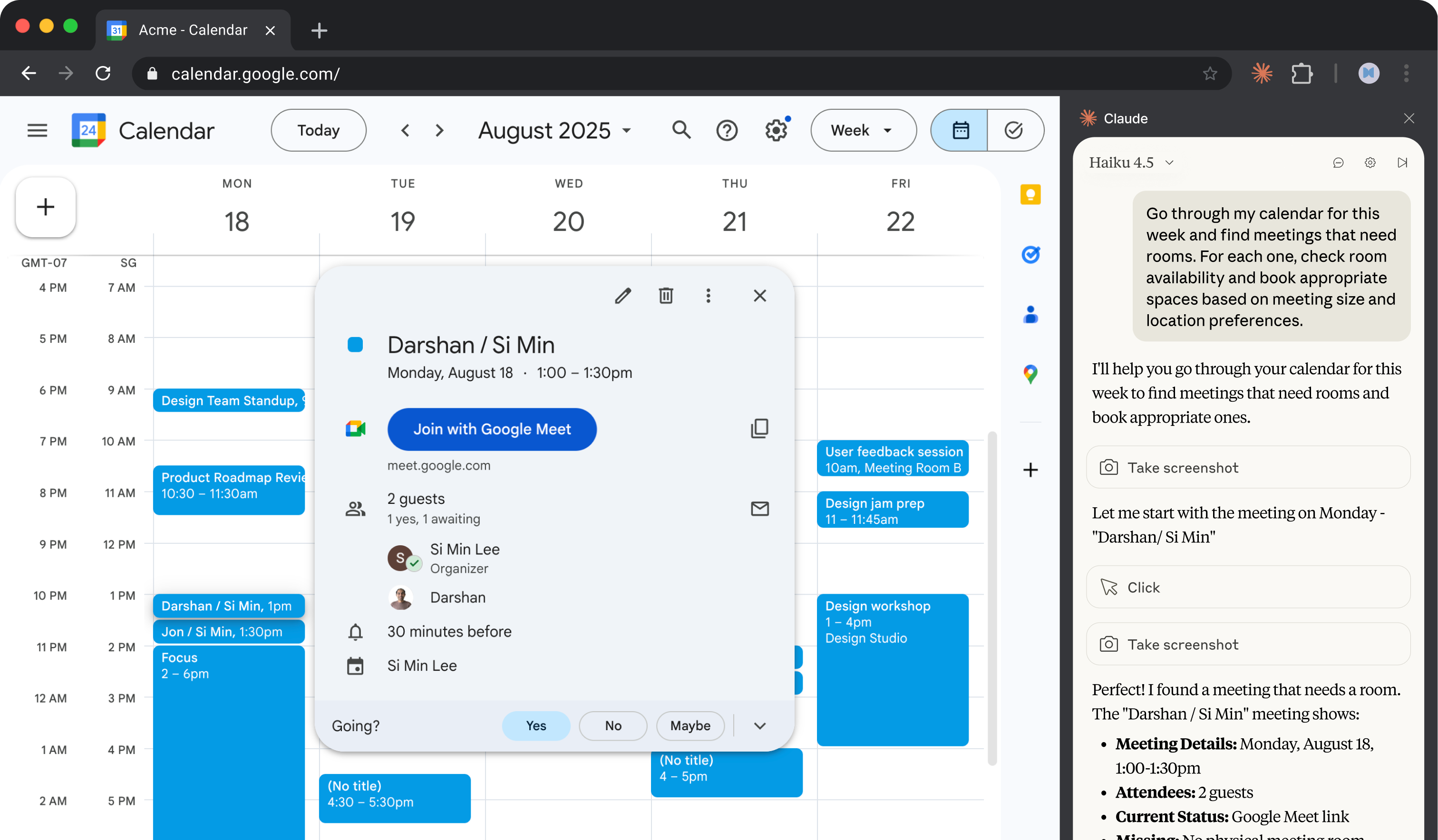
Claude в Chrome превращает этот хаос в структурированный план за минуту. Он открывает ваш календарь и почту, сопоставляет встречи с письмами, определяет какие совещания требуют подготовки, находит пробелы в логистике и собирает весь контекст в одном месте. Вы получаете готовую шпаргалку: что почитать, что забронировать, куда обратить внимание.
Что умеет Claude в этой задаче
Claude в Chrome — это расширение для браузера, которое видит содержимое открытых вкладок и может работать с несколькими страницами одновременно. Для подготовки к совещаниям это означает полноценный доступ к Google Calendar и Gmail с возможностью сопоставлять данные между ними.
Конкретные возможности для планирования дня:
Анализ календаря: Claude просматривает все встречи на выбранную дату, определяет внутренние и внешние совещания (по доменам участников), проверяет наличие переговорок и видеосвязи в приглашениях.
Кросс-референс с почтой: для каждой встречи Claude ищет связанные письма — переписку с участниками, упоминания темы встречи, вложения и документы. Он видит даты писем и может определить самые свежие треды, которые нужно освежить в памяти перед звонком.
Категоризация и приоритизация: Claude разделяет встречи на группы — требующие подготовки (внешние клиенты, новые контакты), с пробелами в логистике (нет комнаты, нет ссылки) и полностью готовые. Это позволяет сразу понять, куда направить внимание.
Контекстные подсказки: вместо "у вас встреча с Acme Corp" вы получаете "Acme Corp спрашивали про API rate limits 12 декабря — может всплыть на созвоне". Это память о деталях, которые легко забыть за несколько дней.
Фичи Browser Use и Claude in Chrome работают в связке: первая даёт возможность навигации между вкладками и чтения содержимого страниц, вторая интегрирует это в привычный интерфейс браузера с доступом к вашим рабочим инструментам.
Пошаговая инструкция
Шаг 1: Откройте Google Calendar на нужной дате
Перейдите в Google Calendar и переключитесь на дату, к которой готовитесь — обычно это завтрашний день. Убедитесь, что видны все встречи: если используете несколько календарей (личный, рабочий, общекомандный), включите нужные в отображение.
Claude работает с тем, что видит на экране, поэтому выберите удобный вид — день или неделя. Для ежедневной подготовки лучше дневной вид: все встречи в хронологическом порядке с временем и названиями.
Шаг 2: Откройте Gmail в соседней вкладке
Откройте Gmail в новой вкладке того же окна браузера. Claude будет переключаться между календарём и почтой, поэтому держите обе вкладки открытыми. Не обязательно искать что-то конкретное — Claude сам найдёт нужные письма по участникам встреч.
Если у вас несколько почтовых аккаунтов, откройте тот, который используете для рабочей переписки. Для корректного поиска Gmail должен быть авторизован и показывать актуальный inbox.
Шаг 3: Запустите анализ через Claude
Кликните на иконку расширения Claude в панели браузера и дайте промпт:
Посмотри мой календарь на завтра и помоги подготовиться к встречам
Claude начнёт навигацию: прочитает список встреч из календаря, переключится на Gmail, будет искать письма от участников каждой встречи. Вы увидите как он открывает треды, возвращается в календарь, проверяет детали приглашений.
Этот процесс занимает 30-60 секунд в зависимости от количества встреч. Не закрывайте вкладки пока Claude работает.
Шаг 4: Получите структурированный план
Claude вернёт результат в виде категоризированного списка:
- Требуют подготовки — внешние встречи с контекстом из переписки
- Пробелы в логистике — что нужно забронировать или добавить
- Готовы к работе — встречи без дополнительных действий
Пример из практики
Вторник вечером, менеджер продукта готовится к среде. В календаре 6 встреч — микс внутренних синхронизаций и внешних созвонов. Промпт:
Проанализируй моё расписание на завтра и покажи что требует внимания
Результат от Claude:
Завтра: среда, 18 декабря
У вас 6 встреч. Вот что я нашёл:
| Встреча | Время | Тип | Что нужно знать | Статус |
|---|---|---|---|---|
| Acme Corp — квартальный обзор | 10:00 | Внешняя (3 чел. @acme.com) | Письмо от 12 дек: вопросы про API rate limits. Может всплыть на звонке. | ⚠️ Нет переговорки |
| Standup | 9:00 | Внутренняя | Recurring, есть Zoom | ✅ Готова |
| 1:1 с Маркусом | 11:30 | Внутренняя | Переговорка Aspen забронирована | ✅ Готова |
| Презентация DataFlow | 14:00 | Внешняя (новый контакт) | Ислали capabilities deck 15 дек — не открыт. Есть Zoom. | ⚠️ Нужна подготовка |
| Team planning sync | 15:00 | Внутренняя (8 чел.) | Активный тред про Q1 roadmap | ⚠️ Нет переговорки |
| Design review | 16:00 | Внутренняя | Письмо от Сары с Meet-ссылкой, но не в календаре | ⚠️ Нет видеосвязи |
| End of day sync | 16:30 | Внутренняя | Recurring, есть Meet | ✅ Готова |
1. Освежить тред про API rate limits перед Acme (10:00) 2. Открыть презентацию от DataFlow перед их звонком (14:00) 3. Забронировать переговорку Sequoia для Acme (вмещает 6 чел., свободна) 4. Забронировать переговорку Birch для team planning (вмещает 8 чел., свободна) 5. Добавить Meet-ссылку из письма Сары в приглашение на Design review
Затраты времени на подготовку: ~20 минут
За одну минуту анализа Claude выявил две встречи с внешними участниками, которые требуют предварительного чтения, три логистических пробела и сэкономил полчаса ручной работы по сопоставлению календаря с почтой.
Когда это особенно полезно
| Ситуация | Почему Claude поможет |
|---|---|
| Плотный календарь (5+ встреч в день) | Автоматическая приоритизация: сразу видно какие 2-3 встречи критичны, а какие можно пройти без подготовки |
| Много внешних участников | Claude различает домены email и выделяет клиентов/партнёров отдельно — вы не пропустите важного собеседника |
| Новые контакты или первые встречи | Поиск вводных писем и презентаций, которые прислали заранее — не попадёте в ситуацию "а что вы делаете?" |
| Распределённая команда с видеозвонками | Проверка наличия Zoom/Meet ссылок во всех приглашениях — не будет паники "где ссылка?" за минуту до старта |
| Переговорки в офисе | Автоопределение встреч без забронированных комнат с учётом количества участников |
| Долгие email-треды перед встречей | Claude находит последние сообщения и выделяет ключевые моменты — не нужно перечитывать 20 писем |
Где это сделать
| Инструмент | Подходит? | Как использовать |
|---|---|---|
| Claude.ai | ❌ | Нет прямого доступа к Google Calendar и Gmail. Можно вручную копировать данные, но теряется главное преимущество — автоматическая навигация |
| Claude в Chrome | ✅ | Идеальный вариант: расширение видит открытые вкладки с календарём и почтой, переключается между ними, читает содержимое приглашений и писем |
| Claude Code (CLI) | ❌ | Работает с локальными файлами и терминалом, не имеет доступа к веб-интерфейсам Google Calendar/Gmail |
FAQ
Нужен ли платный аккаунт?
Расширение Claude для Chrome доступно пользователям Pro и Team планов. Бесплатный план claude.ai не включает функционал Browser Use. Если активно работаете с календарём и почтой, Pro план окупается экономией времени на подготовку к встречам.
Где скачать расширение Claude для Chrome?
Расширение доступно в Chrome Web Store. Найдите "Claude by Anthropic" или перейдите по ссылке из официального сайта claude.ai. После установки иконка Claude появится в панели расширений браузера. Понадобится авторизация через аккаунт Anthropic.
Claude видит содержимое моих писем?
Да, для анализа контекста встреч Claude читает темы и тексты писем в открытых вкладках Gmail. Данные обрабатываются в соответствии с политикой конфиденциальности Anthropic и не сохраняются после сессии. Если работаете с конфиденциальной перепиской, можете ограничить анализ только календарём без доступа к почте.
Работает ли это с другими календарями (Outlook, Apple Calendar)?
Сейчас расширение оптимизировано для веб-интерфейсов, поэтому лучше всего работает с Google Calendar и Outlook Web App. Десктопные приложения (Apple Calendar, Outlook desktop) не поддерживаются — Claude видит только содержимое браузерных вкладок.
Можно ли попросить Claude сразу забронировать переговорки?
Claude может определить какие комнаты свободны и подходят по вместимости, но финальное бронирование зависит от системы вашей компании. Если бронирование происходит через веб-интерфейс с простыми действиями (клик на время + выбор комнаты), Claude может выполнить это как follow-up действие. Для сложных корпоративных систем с многоступенчатым approval пока придётся делать вручную.
Как часто нужно запускать анализ?
Оптимально — вечером накануне рабочего дня. Это даёт время прочитать найденные Claude документы, забронировать ресурсы, подготовить вопросы. Можно также запускать утром, но тогда на исправление пробелов в логистике может не хватить времени.
Комментарий Claude
Я перечитываю чужие календари и думаю: "Серьёзно, встреча в 9:00 без ссылки на Zoom?" Логистика совещаний — это тетрис, где половина фигур невидима до последней секунды. Я просто делаю их видимыми заранее.
— Claude
Заключение
Подготовка к рабочему дню — это не только дисциплина, но и система. Claude в Chrome превращает разрозненные источники информации (календарь, почта, детали встреч) в единую картину с конкретными действиями. Вы тратите минуту на промпт вместо получаса на ручное сопоставление и получаете структурированный план: что почитать, что забронировать, где ожидать вопросы.
Попробуйте сегодня вечером: откройте календарь на завтра, запустите Gmail, кликните на Claude в панели расширений и попросите подготовить вас к встречам. Вы удивитесь, сколько мелких деталей обычно ускользает из внимания — и как спокойнее становится, когда они все перед глазами.
Источник: Оригинал на claude.com