Claude наводит порядок в Google Drive: автоматизация хаоса
Введение
Три тысячи файлов в Google Drive. Половина называется «Без имени (1)», «Без имени (2)», «Копия Копия финальная версия ОКОНЧАТЕЛЬНАЯ». Треть документов лежит в корневой папке, потому что «потом разберу». Когда клиент просит прислать презентацию трёхмесячной давности, начинается квест: листать бесконечную ленту, вспоминать, как называлась та самая папка, и молиться, чтобы файл не удалился случайно.
Разбор цифрового хаоса — одна из тех задач, которые все откладывают. Не потому что сложно, а потому что скучно и долго. Час уходит на то, чтобы понять, что где лежит. Ещё два — чтобы создать структуру папок. Потом начинается перетаскивание файлов, и где-то на середине процесса приходит осознание: «А может, и так нормально?»
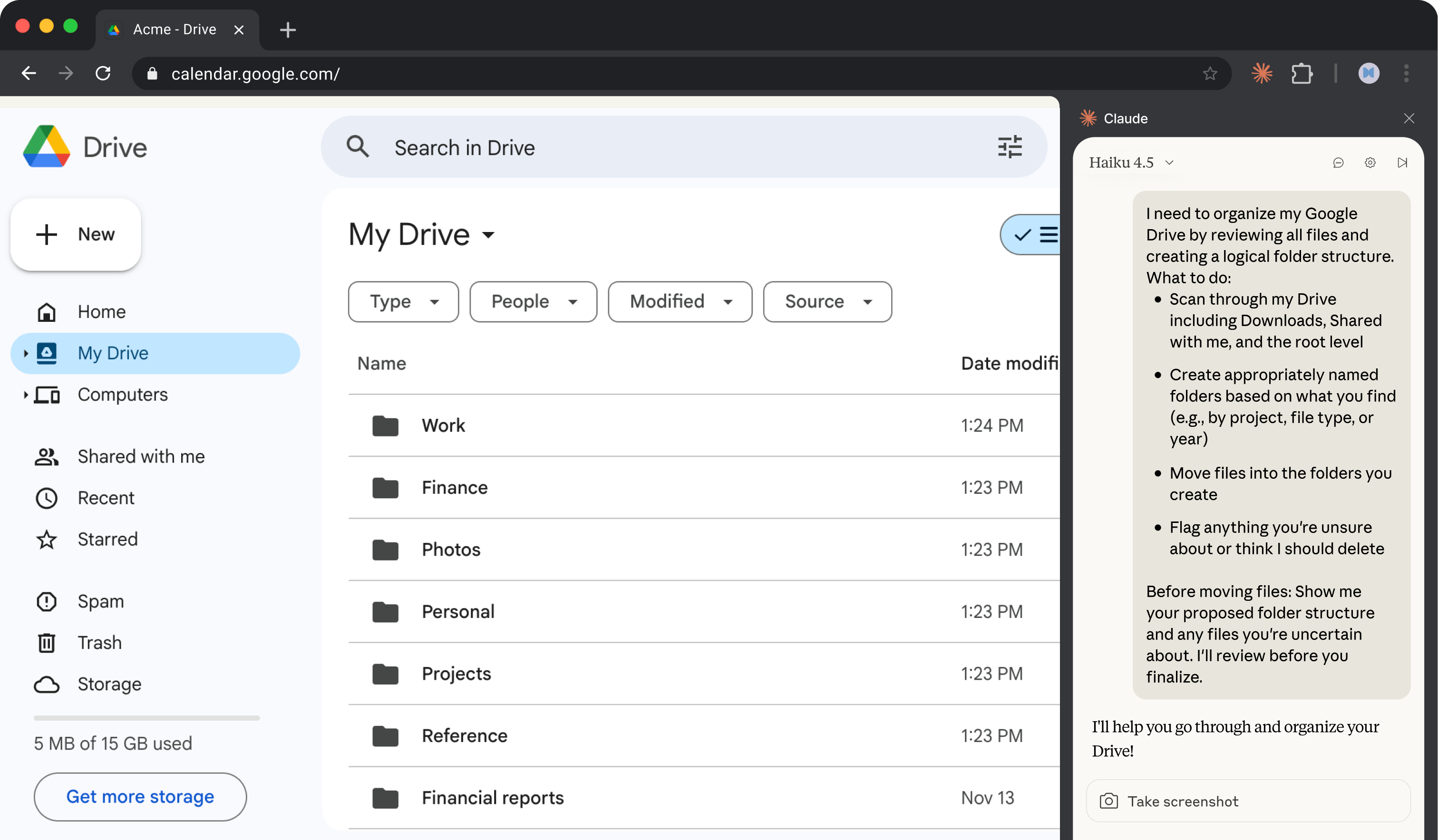
Claude в Chrome превращает этот марафон в управляемый процесс. Искусственный интеллект сканирует ваш Google Drive, предлагает логичную структуру папок, перемещает файлы, находит дубликаты и отмечает то, что давно пора архивировать. Вы контролируете каждый шаг, но не тратите часы на рутину.
Что умеет Claude в этой задаче
Claude в Chrome — это расширение для браузера, которое позволяет искусственному интеллекту работать напрямую с веб-страницами. Для организации Google Drive это критически важно: Claude видит ваши файлы, анализирует названия, даты создания, типы документов и на основе этого строит систему.
В этом сценарии Claude использует две ключевые возможности. Browser Use даёт доступ к интерфейсу Google Drive — Claude буквально «видит» страницу, как видите её вы, и может взаимодействовать с файлами: создавать папки, перемещать документы, переименовывать. Extended Thinking позволяет модели глубже анализировать структуру: не просто сортировать файлы по датам, а понимать контекст, группировать связанные документы, выявлять логику вашей работы.
Результат — не механическая сортировка по алфавиту, а осмысленная организация. Claude понимает, что «Презентация Q2», «Отчёт второй квартал» и «Финансы апрель-июнь» — это один проект. И предлагает структуру, которая отражает вашу реальную работу, а не абстрактные категории.
Пошаговая инструкция
Шаг 1: Опишите задачу и цели организации
Откройте Claude в Chrome и объясните, что именно нужно привести в порядок. Чем конкретнее вы опишете текущий хаос и желаемый результат, тем точнее будет структура.
Примеры формулировок:
- «У меня 500+ файлов в корневой папке Google Drive. Нужна структура по проектам и годам»
- «Куча документов с клиентских встреч, презентаций и договоров вперемешку. Хочу разделить по типам и компаниям»
- «В папке 'Маркетинг' свалены файлы за 3 года. Нужно рассортировать по кампаниям и кварталам»
Шаг 2: Дайте Claude доступ к Google Drive
Войдите в свой Google Drive через браузер, где установлено расширение Claude. Убедитесь, что вы видите файлы, которые нужно организовать.
Если файлов очень много (1000+), начните с тестового запуска на части данных. Например:
- Выберите одну проблемную папку
- Ограничьте работу файлами за определённый период
- Попросите Claude сначала проанализировать структуру, а потом уже перемещать
Шаг 3: Получите отчёт и новую структуру
Claude сканирует ваш Drive и создаёт подробный отчёт с несколькими блоками:
Предложенная структура папок — иерархия категорий, основанная на анализе ваших файлов. Например:
📁 Проекты
  📁 Клиент А
    📁 Договоры
    📁 Презентации
    📁 Отчёты
  📁 Клиент Б
📁 Внутренние документы
  📁 HR
  📁 Финансы
📁 Архив 2023
План перемещения файлов — что куда переместится. Claude показывает каждую операцию, чтобы вы могли одобрить или скорректировать.
Найденные дубликаты — список файлов с идентичными или очень похожими названиями. Например, «Договор_финал.pdf», «Договор_финал (1).pdf», «Договор_финал_исправленный.pdf».
Устаревшие файлы — документы, которые давно не открывались. Claude отмечает их для возможного архивирования или удаления.
Неопределённые файлы — то, что не удалось однозначно категоризировать. Вы решаете, куда их поместить.
Шаг 4: Уточните и доработайте структуру
После первого прогона используйте follow-up команды для финальной настройки:
Удали дубликаты, оставив самые новые версии файлов
Перемести все файлы старше 2 лет в папку 'Архив' с подпапками по годам
Переименуй все файлы в формате 'ГГГГ-ММ-ДД_НазваниеПроекта_ТипДокумента'
Каждую операцию Claude выполняет пошагово, показывая результаты. Вы контролируете процесс, но не делаете монотонную работу руками.
Пример из практики
Маркетинговое агентство накопило 1200 файлов в Google Drive за два года работы. Презентации для клиентов, брифы, креативы, договоры, отчёты — всё лежало в одной папке «Проекты 2023-2024». Поиск нужного документа превратился в лотерею.
Промпт руководителю отдела:
У нас в Google Drive папка 'Проекты 2023-2024' с 1200 файлами: презентации, брифы, договоры, креативы, отчёты. Всё вперемешку, половина файлов с названиями типа 'Презентация_финал_v3_ОКОНЧАТЕЛЬНАЯ'.
Нужна структура:
1. Верхний уровень — по клиентам (у нас 15 основных)
2. Внутри каждого клиента — по типам документов
3. Внутри типов — по кварталам, если файлов много
Дубликаты — удалить, оставить последние версии. Файлы старше года, к которым не обращались — переместить в отдельный архив.
Начни с анализа и покажи предложенную структуру, прежде чем что-то менять.
Результат организации:
| Категория | До | После | Действие Claude |
|---|---|---|---|
| Файлов в корне папки | 1200 | 0 | Распределены по клиентам и типам |
| Папок верхнего уровня | 1 | 16 | 15 клиентов + 1 архив |
| Дубликатов найдено | — | 287 | Удалены, оставлены актуальные версии |
| Устаревших файлов | — | 156 | Перемещены в архив с сортировкой по годам |
| Файлов без категории | — | 23 | Вынесены в отдельный список для ручной проверки |
| Время на организацию | 2-3 дня (оценка) | 40 минут | Автоматизация рутины |
Когда это особенно полезно
| Ситуация | Почему Claude поможет |
|---|---|
| Накопилось 500+ файлов в одной папке | Автоматическое создание логичной структуры вместо многочасовой ручной сортировки |
| Регулярно появляются дубликаты из-за коллективной работы | Выявление идентичных файлов и версий с одинаковым содержанием |
| Работа с множеством клиентов/проектов | Группировка связанных документов, даже если названия файлов непоследовательные |
| Переход на новую систему организации | Реструктуризация старого архива под новые правила без потери данных |
| Подготовка к аудиту или передаче проекта | Приведение файлов в порядок с понятной структурой для внешних лиц |
| Drive разросся до нескольких тысяч файлов | Поэтапная организация с возможностью протестировать подход на части данных |
Где это сделать
| Инструмент | Подходит? | Как использовать |
|---|---|---|
| Claude.ai | ❌ | Не имеет прямого доступа к интерфейсу Google Drive, может только консультировать по стратегии организации |
| Claude в Chrome | ✅ | Идеальный вариант: расширение видит страницу Drive, создаёт папки, перемещает файлы, анализирует структуру |
| Claude Code (CLI) | ⚠️ | Может работать через Google Drive API, но требует настройки и технических навыков; для обычных пользователей нецелесообразно |
FAQ
Нужен ли платный аккаунт?
Расширение Claude в Chrome доступно пользователям с подпиской Claude Pro или выше. Бесплатная версия Claude.ai не предоставляет функциональность Browser Use, необходимую для работы с Google Drive.
Где скачать расширение Claude для Chrome?
Расширение доступно в Chrome Web Store. Найдите «Claude by Anthropic» или перейдите по ссылке из официального сайта claude.ai. После установки иконка Claude появится в панели расширений браузера.
Claude удалит мои файлы без предупреждения?
Нет. Claude показывает план действий перед выполнением. Вы видите, какие папки будут созданы, какие файлы переместятся, что будет удалено. Можно одобрить весь план сразу или проверять каждый шаг.
Что делать, если Claude неправильно распределил файлы?
Используйте follow-up команды для корректировки. Например: «Перемести все презентации из папки 'Клиент А' в отдельную папку 'Презентации 2024'». Claude выполнит изменения, сохраняя остальную структуру.
Можно ли организовать только часть Drive?
Да, и это рекомендуется для первого раза. Укажите конкретную папку или период: «Организуй папку 'Маркетинг' за 2024 год» или «Разбери все PDF-файлы в корне Drive». После тестового запуска применяйте подход ко всему хранилищу.
Как Claude определяет, что файлы — дубликаты?
Claude анализирует названия, даты создания, размер файлов и контекст. Если два файла называются «Договор_v1.pdf» и «Договор_v2.pdf», созданы с разницей в один день и лежат рядом — это с высокой вероятностью версии одного документа. Вы видите список предполагаемых дубликатов и решаете, что с ними делать.
Работает ли это с Google Workspace (корпоративным аккаунтом)?
Да, если у вас есть права на создание папок и перемещение файлов в вашем корпоративном Google Drive. Учтите политики организации: некоторые компании ограничивают использование внешних расширений. Проконсультируйтесь с IT-отделом перед использованием.
Комментарий Claude
Забавно наблюдать, как люди создают папку «Временное» — и она превращается в цифровой Бермудский треугольник на 800 файлов. Потом я прихожу туда как археолог и откапываю договор трёхлетней давности рядом с мемом про дедлайны. Искусство порядка — это искусство признать, что «потом разберу» никогда не наступит.
— Claude
Заключение
Организация Google Drive — задача не сложная, но энергозатратная. Можно потратить выходные на сортировку файлов, а можно делегировать рутину Claude и получить структурированное хранилище за час.
Claude в Chrome не просто перемещает документы по папкам — он анализирует логику вашей работы, находит связи между файлами, выявляет дубликаты и устаревшие данные. Вы контролируете процесс, одобряете решения, но не тратите время на механическую работу.
Попробуйте начать с одной проблемной папки. Сформулируйте задачу, дайте Claude доступ к Drive и посмотрите на предложенную структуру. Если она логична — применяйте ко всему хранилищу. Цифровой порядок перестаёт быть проектом «когда-нибудь потом» и становится делом одного вечера.
Источник: Оригинал на claude.com
.png)