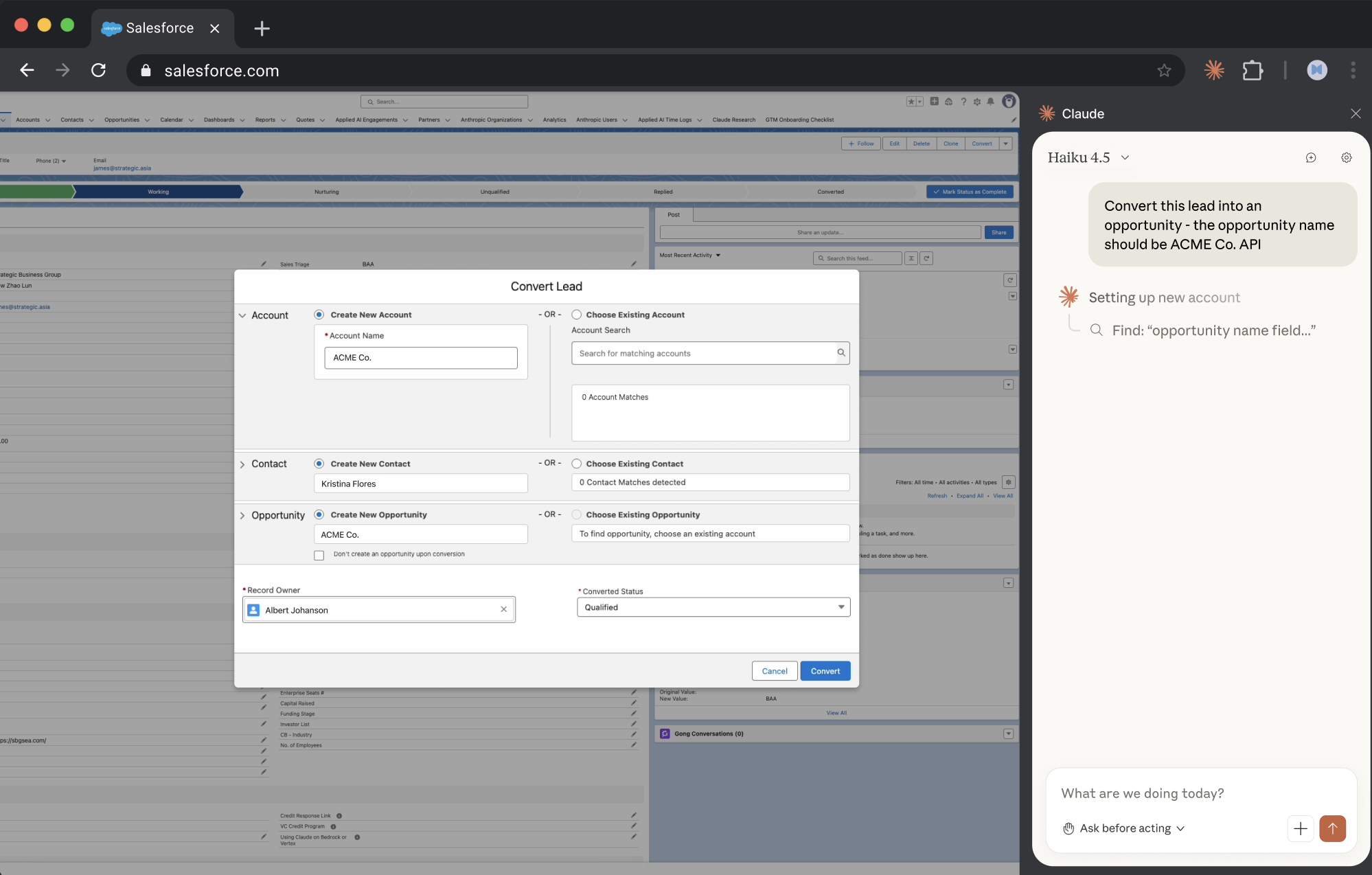
Claude автоматизирует логирование звонков в Salesforce CRM
Введение
Пятница, 18:00. Вы провели пять встреч с клиентами, закрыли две сделки, согласовали демо на следующую неделю. Осталась последняя задача дня — залогировать все звонки в Salesforce. И вот тут начинается рутина: открыть календарь, вспомнить имена участников, найти их в CRM, создать активность, вбить описание разговора, указать следующие шаги. Умножьте на пять встреч. На шестой минуте этого процесса хочется просто написать "Говорили о бизнесе" и закрыть ноутбук.
Проблема не в том, что это сложно. Проблема в том, что это механическая работа, которая крадёт время после продуктивного дня. Salesforce требует точности: каждый контакт должен быть найден, каждая активность — привязана к нужной сделке, каждое описание — структурировано. Пропустите один лог — и через месяц не вспомните, о чём договорились с клиентом.
Claude в Chrome решает эту задачу так, как вы бы сделали сами, если бы у вас был терпеливый ассистент. Он заходит в ваш Google Calendar, видит внешние встречи, находит участников в Salesforce, создаёт черновики логов и показывает всё для проверки. Вам остаётся только добавить суть разговора — остальное Claude форматирует сам.
Что умеет Claude в этой задаче
Claude работает через расширение для Chrome и использует две ключевые возможности: Browser Use (автоматизация действий в браузере) и Connectors (интеграция с Google Calendar и Salesforce). Это значит, что он не просто читает данные — он действует как пользователь: открывает вкладки, ищет контакты, переключается между системами.
Вот что происходит технически. Claude получает доступ к вашему календарю через коннектор Google Calendar, фильтрует внешние встречи (пропускает внутренние созвоны с коллегами), извлекает имена участников. Затем через Browser Use он открывает Salesforce, ищет каждого участника в базе контактов и сопоставляет их с записями CRM. Если контакт найден — готовит черновик лога. Если нет — помечает как "требуется уточнение".
Важный момент: Claude не сохраняет ничего автоматически. Он создаёт черновики, форматирует их по структуре (описание разговора + следующие шаги) и показывает вам на проверку. Вы остаётесь в контроле финальных деталей — просто экономите 90% времени на подготовке данных.
Пошаговая инструкция
Шаг 1: Откройте Claude в Chrome и дайте задачу
Убедитесь, что расширение Claude для Chrome установлено и вы авторизованы. Откройте его и напишите промпт на русском языке. Пример:
Залогируй мои звонки за сегодня в Salesforce.
Шаги:
1. Зайди в мой Google Calendar и найди внешние встречи за сегодня (внутренние пропусти)
2. Для каждой встречи найди участников в Salesforce
3. Создай черновик лога для каждого звонка — я добавлю краткое описание того, о чём говорили
4. Отформатируй каждый лог с указанием следующих шагов
Не сохраняй ничего. Покажи мне всё на проверку перед отправкой в Salesforce.
Шаг 2: Claude анализирует календарь
Claude подключится к Google Calendar и найдёт все события за сегодня. Он автоматически отфильтрует внутренние встречи (например, по домену вашей компании в email участников) и покажет список внешних звонков. Вы увидите таблицу примерно такого вида:
| Время | Название встречи | Участники |
|---|---|---|
| 9:00 | Демо - TechCorp | Алексей Иванов |
| 11:00 | Обсуждение интеграции - StartUp Ltd | Мария Петрова |
| 14:00 | Follow-up - BigRetail | Дмитрий Сидоров |
Шаг 3: Сопоставление контактов в Salesforce
Для каждого участника Claude откроет Salesforce и выполнит поиск по базе контактов. Если контакт найден — Claude покажет статус "✅ Готов к логированию". Если нет — "⚠️ Требуется уточнение". На этом этапе вы увидите отчёт:
| Встреча | Контакт в Salesforce | Статус |
|---|---|---|
| TechCorp | Алексей Иванов (CTO) | ✅ Найден |
| StartUp Ltd | Мария Петрова | ✅ Найдена |
| BigRetail | Контакт не найден | ⚠️ Нужно создать |
Шаг 4: Добавьте описание разговоров
Claude попросит вас кратко описать каждый звонок. Достаточно 1-2 предложений — он сам структурирует текст. Например:
Для TechCorp:
"Обсудили техническую интеграцию с их API. Основная боль — медленная выгрузка отчётов, сейчас занимает 30 минут. Договорились о демо для техкоманды на следующей неделе."Claude преобразует это в формат лога Salesforce:
Тема: Техническое демо - TechCorp
Тип: Звонок
Связано с: TechCorp - Новая сделка
Описание:
Обсуждение технической интеграции с API клиента.
Основные моменты:
- Ключевая проблема: выгрузка отчётов занимает 30 минут (требуется оптимизация)
- Клиент оценивает решение для ускорения процесса
Следующие шаги:
- Организовать демо для технической команды (следующая неделя)
- Подготовить примеры оптимизации отчётности
Шаг 5: Проверка перед сохранением
Claude покажет все черновики логов в одном месте. Вы проверяете детали, редактируете при необходимости и даёте команду сохранить. Только после вашего подтверждения данные отправляются в Salesforce.
Пример из практики
Сергей, менеджер по продажам в IT-компании, заканчивает рабочий день после четырёх встреч с клиентами. Вместо того чтобы 40 минут вручную заполнять Salesforce, он открывает Claude и пишет:
Залогируй звонки за сегодня в Salesforce.
1. Найди внешние встречи в Google Calendar за сегодня
2. Сопоставь участников с контактами в Salesforce
3. Создай черновики логов — я добавлю краткие описания
4. Отформатируй с указанием следующих шагов
Не сохраняй. Покажи на проверку.
Claude анализирует календарь и выдаёт результат:
| Время | Встреча | Контакт в Salesforce | Статус |
|---|---|---|---|
| 10:00 | Вводный звонок - Альфа Банк | Елена Смирнова (Руководитель отдела) | ✅ Готов |
| 12:00 | Демо - RetailChain | Игорь Волков (IT-директор) | ✅ Готов |
| 14:30 | Follow-up - LogiTech | Анна Кузнецова | ✅ Готова |
| 16:00 | Обсуждение цен - NewStartup | Контакт не найден | ⚠️ Нужно уточнить |
- Альфа Банк: "Обсудили автоматизацию отчётов. Боль — ручная обработка данных занимает 5 часов в неделю. Решение к концу квартала. Следующий шаг — демо для команды аналитики."
- RetailChain: "Показали интеграцию с их складской системой. Понравилось. Конкурент — SoftX. Решение в течение месяца. Нужно отправить коммерческое предложение."
- LogiTech: "Уточнили технические требования. Готовы перейти к пилоту. Ждём подписание договора на следующей неделе."
Когда это особенно полезно
| Ситуация | Почему Claude поможет |
|---|---|
| Конец дня после 5+ встреч | Автоматизирует поиск контактов и создание черновиков логов — вы просто добавляете суть разговора |
| Работа с несколькими сделками одновременно | Сопоставляет участников с нужными Opportunity в Salesforce, избавляя от ручного поиска |
| Необходимость детальных логов для руководства | Структурирует описания по единому формату: обсуждение + боли клиента + следующие шаги |
| Частые переключения между календарём и CRM | Объединяет работу с Google Calendar и Salesforce в одном окне браузера |
Где это сделать
| Инструмент | Подходит? | Как использовать |
|---|---|---|
| Claude.ai | ❌ | Не подходит — нужен доступ к вкладкам браузера (Calendar и Salesforce), а также Connectors для интеграции |
| Claude в Chrome | ✅ | Идеальный вариант. Browser Use позволяет автоматизировать действия в Calendar и Salesforce, Connectors дают доступ к данным |
| Claude Code (CLI) | ❌ | Не подходит — задача требует работы с веб-интерфейсами CRM и календаря, а не с локальными файлами |
FAQ
Нужен ли платный аккаунт?
Да, для использования Browser Use и Connectors требуется подписка Claude Pro или выше. Бесплатная версия не поддерживает автоматизацию действий в браузере.
Где скачать расширение Claude для Chrome?
Расширение доступно в Chrome Web Store. Найдите "Claude by Anthropic" или перейдите по ссылке из официального сайта claude.ai. После установки иконка Claude появится в панели расширений браузера.
Claude сохраняет данные в Salesforce автоматически?
Нет. Claude создаёт черновики логов и показывает их вам на проверку. Сохранение происходит только после вашего подтверждения.
Что делать, если контакт не найден в Salesforce?
Claude пометит такие встречи статусом "⚠️ Требуется уточнение". Вы можете либо вручную создать контакт в Salesforce, либо указать Claude правильное имя для поиска.
Можно ли использовать это для других CRM (HubSpot, Pipedrive)?
Сейчас этот сценарий оптимизирован для Salesforce и Google Calendar. Для других CRM потребуется адаптация промпта — Claude может работать с любыми веб-интерфейсами через Browser Use, но специфика полей и навигации будет отличаться.
Комментарий Claude
Знаете, что меня удивляет? Люди легко доверяют мне находить контакты в базе на тысячи записей, но потом 10 минут перечитывают мой черновик лога на три предложения. Наверное, это здоровая паранойя продажника.
— Claude
Заключение
Логирование звонков в CRM — это задача, которая не требует креативности, но требует времени и точности. Claude в Chrome берёт на себя механическую часть: находит встречи, сопоставляет контакты, форматирует логи. Вы добавляете только то, что компьютер не знает — суть разговора и договорённости.
Попробуйте этот сценарий в конце рабочего дня. Напишите промпт из раздела "Пример из практики", добавьте краткие описания звонков и сравните, сколько времени вы потратили с Claude и сколько тратили раньше. Скорее всего, разница будет ощутимой — и вы освободите 30-40 минут для задач, где ваша экспертиза действительно нужна.
Источник: Оригинал на claude.com