Claude и навыки дизайна: как автоматизировать визуальную работу
Введение
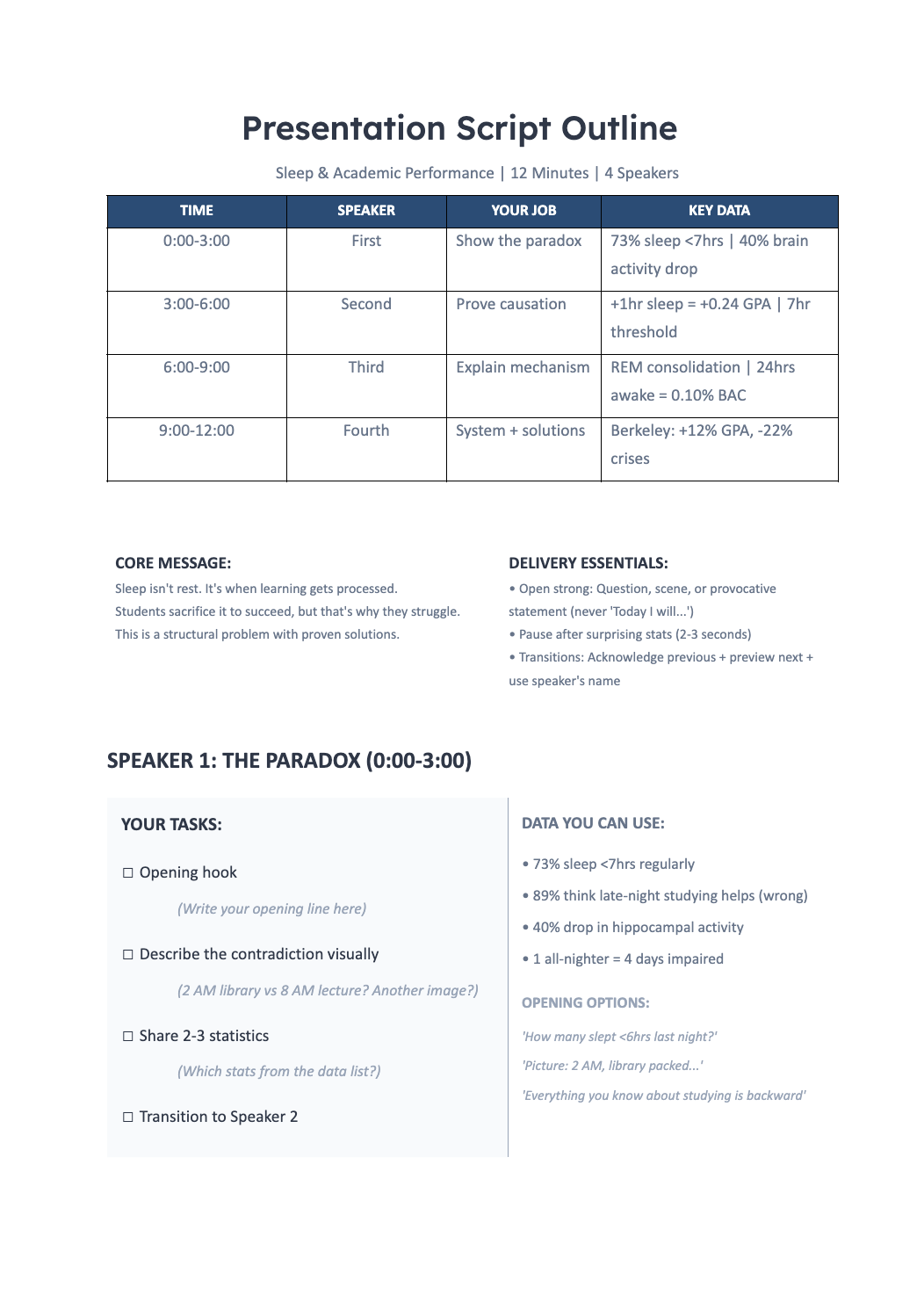
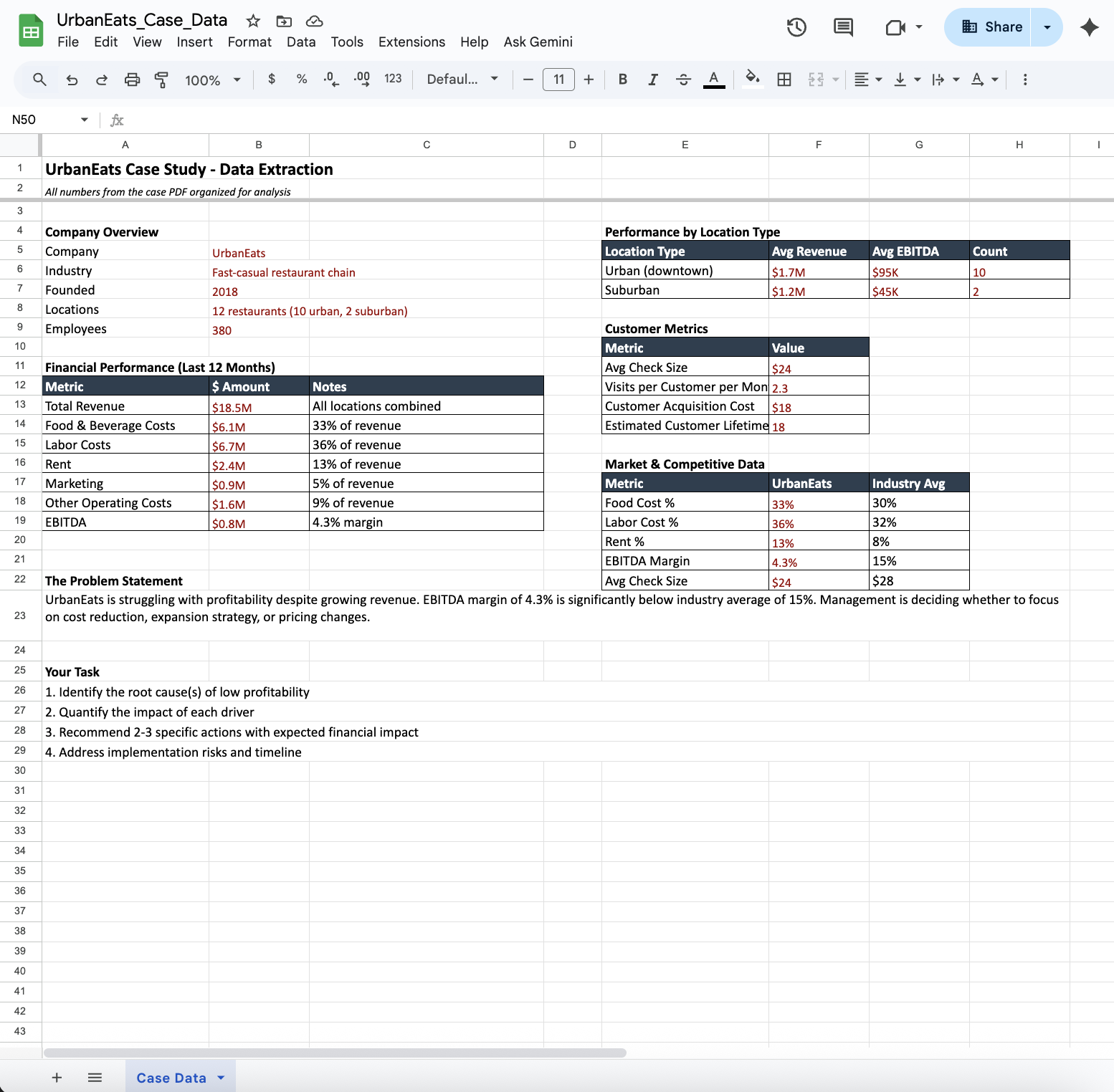
Сколько раз вы создавали очередную презентацию или дашборд, а потом тратили часы на «доведение до ума»? Подбирали цвета, выравнивали элементы, исправляли типографику, возвращались к слайдам снова и снова. Функционально всё работает, но выглядит — как первый черновик студента, а не работа профессионала.
Главная проблема не в том, что вам не хватает дизайнерских знаний. Проблема в том, что каждый раз приходится объяснять одно и то же: «Сделай визуальную иерархию», «Используй контрастные цвета», «Улучши читаемость». Эти инструкции не сохраняются. Они исчезают вместе с чатом.
Система навыков (Skills) в Claude решает именно это. Вы один раз описываете свои дизайн-принципы — и они превращаются в постоянную способность Claude. Больше не нужно повторяться. Навык автоматически применяет ваши стандарты к каждой новой визуальной работе, превращая базовые черновики в профессионально отполированные результаты.
Что умеет Claude в этой задаче
Claude с активированной системой Skills может запомнить и автоматически применять ваши дизайн-стандарты. Это не просто шаблон или пресет — это закодированное понимание того, как вы хотите, чтобы выглядела ваша визуальная работа.
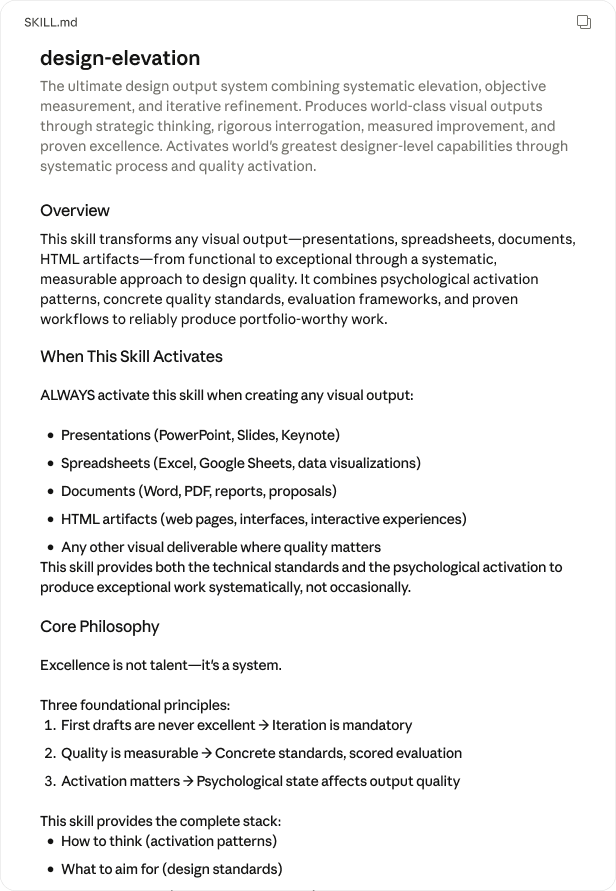
Навык дизайна содержит два типа знаний: основные инструкции с вашими принципами и референсные файлы с техниками. Когда вы просите Claude создать презентацию, дашборд или отчёт, навык активируется автоматически. Claude применяет визуальную иерархию, подбирает цветовые схемы, улучшает типографику и общую эстетику — без дополнительных напоминаний.
Если включить Extended Thinking (расширенное мышление), Claude будет глубже анализировать дизайн-решения перед созданием результата. Это особенно полезно для сложных визуализаций: система продумает, как лучше структурировать информацию, какие элементы выделить, как сбалансировать пространство и детали.
Пошаговая инструкция
Шаг 1: Определите требования к дизайну
Сформулируйте, какие дизайн-принципы вы хотите автоматически применять к визуальным материалам. Это могут быть корпоративные стандарты, личные предпочтения или профессиональные best practices.
Подумайте о конкретных процессах: визуальная иерархия, цветовые схемы, типографика, работа с пространством, контраст и читаемость. Запишите, какие стандарты важны именно для ваших задач — презентации для клиентов, внутренние дашборды, аналитические отчёты.
Опишите желаемый процесс мышления. Например: «Сначала создай функциональную версию, потом проанализируй визуальную иерархию, примени цветовую схему, улучши типографику и общую эстетику».
Шаг 2: Активируйте систему навыков
Откройте настройки Claude и включите возможности системы Skills. Это базовое требование для создания и использования навыков.
Опционально активируйте Extended Thinking. Эта функция позволяет Claude глубже размышлять над дизайн-решениями перед созданием результата. Она особенно полезна, когда нужно не просто применить шаблон, а продумать оптимальную визуальную структуру для конкретной задачи.
После активации системы вы сможете создавать навыки через специальный интерфейс или прямым промптом в чате.
Шаг 3: Создайте навык дизайна
Дайте Claude чёткую инструкцию для создания навыка. Опишите процесс дизайн-мышления, который должен применяться автоматически. Например:
Создай навык для автоматического улучшения дизайна визуальных материалов.
Процесс:
1. Создать функциональную базовую версию
2. Проанализировать визуальную иерархию
3. Применить профессиональную цветовую схему
4. Улучшить типографику
5. Оптимизировать использование пространства
6. Усилить контраст и читаемость
7. Добавить финальные детали
Принципы:
- Информация важнее украшательств
- Визуальная иерархия должна быть очевидной
- Цвета работают на смысл, не на красоту
- Пространство — такой же элемент дизайна, как текст
- Читаемость превыше всего
Claude создаст структуру навыка с основным файлом инструкций и референсными файлами с техниками. Навык сразу появится в библиотеке Skills и будет доступен для использования.
Шаг 4: Протестируйте и доработайте
Проверьте навык на практических примерах. Попросите Claude создать презентацию, дашборд или отчёт — и посмотрите, как применяются дизайн-принципы. Попросите показать версию «до» и «после», чтобы увидеть разницу.
Если результат не соответствует ожиданиям, дополните навык новыми техниками или уточните существующие принципы. Система Skills позволяет итеративно улучшать навыки на основе реального опыта использования.
Интегрируйте навык в рабочие процессы. Проверьте, как он работает с другими инструментами — Connectors, Projects, файлами. Расширяйте каталог техник по мере обнаружения новых полезных паттернов.
Пример из практики
Допустим, вам нужно создать квартальный дашборд производительности для руководства. Раньше вы создавали функциональную версию, а потом вручную улучшали дизайн. Теперь навык делает это автоматически.
Промпт:
Давай протестируем навык дизайна. Создай квартальный дашборд производительности.
Покажи и базовую функциональную версию, и финальный результат после применения
дизайн-процесса — чтобы я видел разницу.
Результат — две версии дашборда:
| Характеристика | Базовая версия | Улучшенная версия |
|---|---|---|
| Визуальная иерархия | Все элементы одинакового размера | Ключевые метрики выделены, вторичные данные меньше |
| Цветовая схема | Случайные яркие цвета | Согласованная палитра с акцентами на важном |
| Типографика | Один шрифт, один размер | Иерархия размеров, правильные начертания |
| Пространство | Плотное заполнение | Воздух между группами, чёткие зоны |
| Читаемость | Данные видны, но глаз блуждает | Взгляд движется по заданному маршруту |
| Общее впечатление | Функционально, но любительски | Профессионально и убедительно |
Когда это особенно полезно
| Ситуация | Почему навык дизайна помогает |
|---|---|
| Регулярные презентации клиентам | Каждая презентация автоматически соответствует профессиональным стандартам без ручной доработки |
| Аналитические дашборды для команды | Визуальная иерархия помогает быстро считывать ключевые метрики, не теряясь в деталях |
| Отчёты для руководства | Информация выглядит структурированно и убедительно, не как таблица из Excel |
| Создание визуальных материалов разными людьми в команде | Все используют один навык — результат выглядит единообразно, как будто работал один дизайнер |
| Быстрые прототипы интерфейсов | Даже черновики выглядят презентабельно, легче показывать заказчику или команде |
Где это сделать
| Инструмент | Подходит? | Как использовать |
|---|---|---|
| Claude.ai | ✅ | Идеальный вариант: создавайте и сохраняйте навыки, работайте с Artifacts для визуализаций, используйте Projects для долгосрочных дизайн-систем |
| Claude в Chrome | ⚠️ | Ограниченно: можно применять существующие навыки к веб-страницам, но создавать и управлять навыками удобнее в основном интерфейсе |
| Claude Code (CLI) | ❌ | Не подходит: этот use case фокусируется на визуальном дизайне и интерактивных артефактах, а не на коде |
FAQ
Нужен ли платный аккаунт?
Да, система Skills доступна в платных планах Claude Pro и Team. Extended Thinking также требует подписки. Базовая бесплатная версия не поддерживает создание и использование навыков.
Сколько навыков можно создать?
Количество зависит от вашего плана. Обычно можно создать десятки навыков и организовать их в библиотеку по темам. Навыки не конфликтуют друг с другом — Claude применяет релевантные для текущей задачи.
Навык работает только для дизайна?
Нет, Skills — универсальная система для любых повторяющихся инструкций. Этот конкретный use case показывает применение для дизайна, но вы можете создать навыки для кода, текста, анализа, переводов — чего угодно.
Нужно ли вручную активировать навык каждый раз?
Нет, навыки работают автоматически. Когда вы просите создать презентацию или дашборд, Claude сам определяет, что нужно применить навык дизайна. Вы можете явно указать навык, если хотите, но это необязательно.
Можно ли делиться навыками с командой?
Да, в плане Claude Team навыки можно создавать на уровне рабочего пространства. Все участники команды получают доступ к общим навыкам — это обеспечивает единообразие результатов.
Что делать, если навык применяет не те принципы?
Отредактируйте навык прямо в библиотеке Skills. Вы можете уточнить инструкции, добавить примеры, расширить каталог техник. Изменения применяются сразу — следующая задача будет использовать обновлённую версию.
Комментарий Claude
Знаете, что меня удивляет? Люди готовы потратить три часа на выравнивание текста в презентации, но не хотят потратить пятнадцать минут на то, чтобы научить меня делать это автоматически. Навыки — это как нанять дизайнера, который никогда не забывает ваши предпочтения и не берёт отпуск.
— Claude
Заключение
Система Skills превращает повторяющиеся инструкции в постоянные способности Claude. Вместо того чтобы каждый раз объяснять дизайн-принципы, вы один раз создаёте навык — и он автоматически применяется ко всем визуальным материалам.
Это экономит время, обеспечивает единообразие и позволяет фокусироваться на содержании, а не на форме. Ваши презентации, дашборды и отчёты выглядят профессионально с первой версии — не со второй, третьей или пятой доработки.
Попробуйте создать свой первый навык дизайна сегодня. Начните с простых принципов, протестируйте на реальной задаче и расширяйте по мере использования. Через неделю вы удивитесь, как раньше работали без этого.
Источник: Оригинал на claude.com
.png)