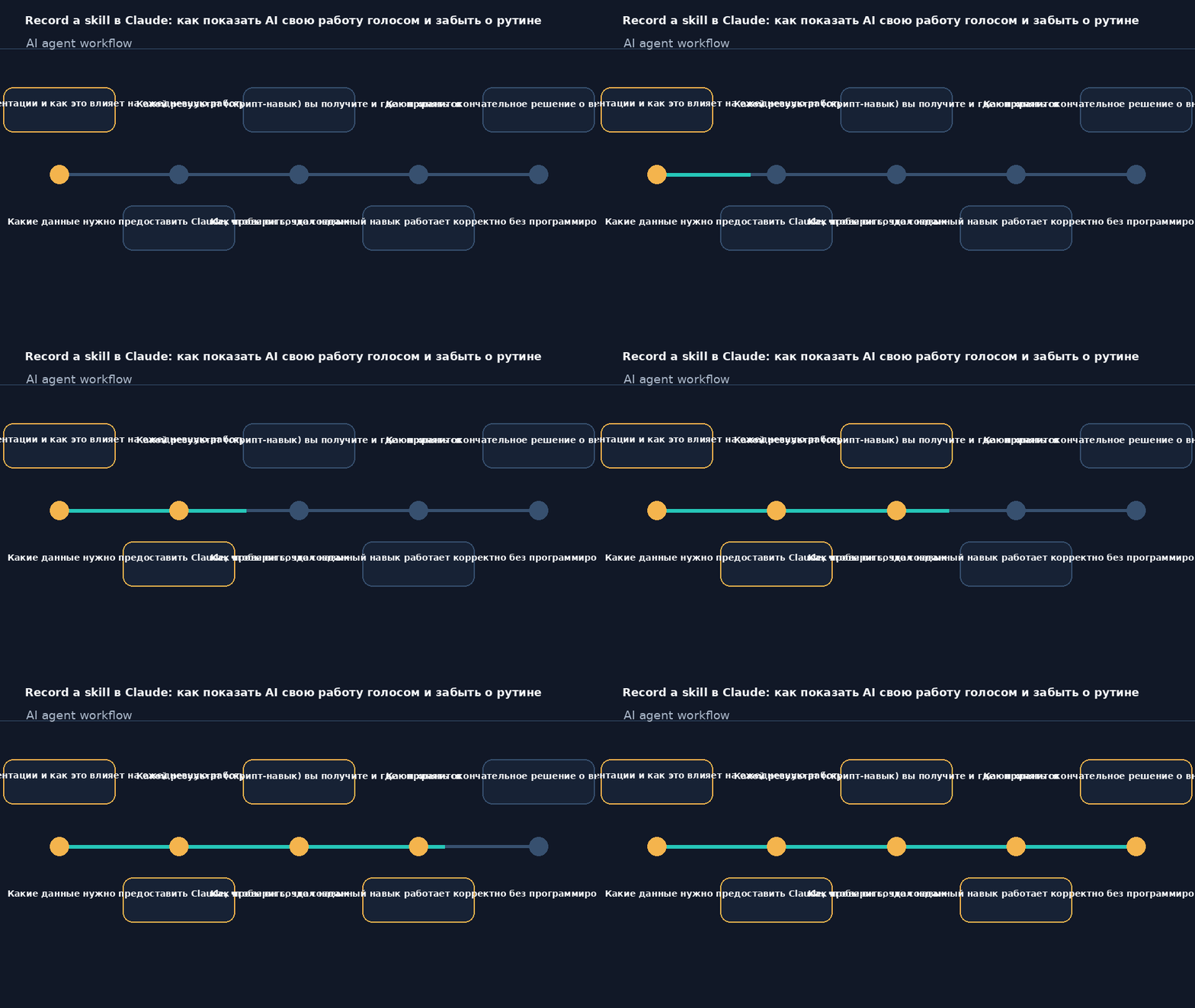
Record a skill в Claude: 10 минут вместо 40 на инструкцию
Что изменилось в документации и как это влияет на ежедневную работу
Anthropic объявила о появлении в десктопном приложении Claude Desktop Cowork новой опции «Record a skill». Ранее автоматизацию рутинных действий приходилось описывать текстовыми промптами — иногда длинными и требующими точного формулирования. Теперь пользователь может просто включить скринкаст, выполнить нужные действия в любой программе и одновременно прокомментировать их голосом.
Источник: Anthropic — Claude Desktop Cowork feature
| Что меняется | Почему важно бизнесу | Что проверить |
|---|---|---|
| Создание кастомных навыков через запись экрана и голос | Сокращение времени на подготовку автоматизации — от дней до минут | Доступность функции на тарифах Pro/Max/Team (см. pricing page) |
| Автоматическое генерирование сценария из видеоряда и аудио | Уменьшение зависимости от специалистов, умеющих писать промпты | Качество распознавания речи и визуального контента в вашем типе задач |
| Сохранение навыка в библиотеке Claude — повторное использование без повторных настроек | Снижение операционных расходов, возможность масштабировать один навык на несколько сотрудников | Наличие локального хранилища ~ ~/.claude/skills/ и его синхронизация с командой |
Документация Claude Desktop (раздел Cowork) уже содержит пошаговое описание: в меню «+» выбираете Record a skill, нажимаете кнопку записи, делаете нужные действия и говорите, что делаете. После завершения запись обрабатывается моделью Claude, которая формирует скрипт‑навык и сохраняет его в библиотеке пользователя.
Какие данные нужно предоставить Claude, чтобы он создал навык
- Видеоряд – запись экрана длительностью от 10 сек до нескольких минут. Фокусируйтесь на окне, где происходит работа (например, заполнение формы в CRM).
- Голосовое пояснение – чётко произносите каждый шаг: «Нажимаю кнопку «Создать», вводю название проекта, сохраняю». Чем точнее комментарий, тем лучше модель сопоставит действия с текстом.
- Контекстные метки (опционально) – в настройках можно добавить тег «sales», «HR» и т.п., чтобы позже быстро находить нужный навык в библиотеке.
Важно, чтобы запись была выполнена в разрешённом разрешении (не ниже 720 p) и без фонового шума. При плохом качестве аудио модель может «пропустить» шаги, что отразится на конечном скрипте.
Какой результат (скрипт‑навык) вы получите и где он хранится
После обработки Claude выдаёт текстовый сценарий в формате, совместимом с системой Claude Code. Пример структуры:
/skill sales_lead_capture
{
  step 1: открыть CRM → url https://crm.example.com
  step 2: нажать «Новый лид» → click #new-lead
  step 3: ввести имя → type "Иван Иванов"
  step 4: сохранить → click #save
}
Сценарий автоматически сохраняется в пользовательской библиотеке Skills и появляется в боковой панели Cowork. При необходимости его можно экспортировать в файл ~/.claude/skills/ и поделиться с командой через общий репозиторий (Git или облачное хранилище).
Для пользователей тарифов Pro, Max и Team навык доступен сразу после создания; на бесплатных планах опция скрыта.
Как проверить, что созданный навык работает корректно без программирования
- Тест‑запуск в режиме «Preview» – в интерфейсе Cowork нажмите кнопку «Run», наблюдайте, как Claude последовательно воспроизводит шаги.
- Сравнение с оригинальной записью – откройте запись скринкаста рядом и проверьте, совпадают ли действия.
- Проверка логов – после выполнения появляется журнал с отметками «step ✅» или «step ❌». Ошибки обычно указывают на неверно распознанный элемент UI.
- Обратная связь от сотрудников – попросите коллегу выполнить навык в их рабочей среде; если требуется доработка, откройте навык в редакторе и поправьте шаги вручную.
Эти шаги позволяют убедиться в работоспособности без привлечения разработчиков. При необходимости можно быстро отредактировать скрипт в текстовом редакторе и сохранить изменения.
Как принять окончательное решение о внедрении функции
| Критерий | Что проверить | Как измерить |
|---|---|---|
| Стоимость | Тариф Pro ≈ $30 / мес, Max ≈ $70 / мес, Team ≈ $150 / мес (см. pricing page) | Сравнить с текущими расходами на автоматизацию (человек‑часов) |
| Качество распознавания | Тестировать 2‑3 типовых сценария (CRM, бухгалтерия, поддержка) | Доля корректных шагов ≥ 90 % |
| Региональная доступность | Проверить, работает ли приложение через российские VPN/прокси | Успешный запуск без блокировок |
| Время внедрения | Сколько минут требуется на запись и проверку одного навыка | Среднее ≤ 5 мин |
| Поддержка команды | Наличие инструкций и готовность сотрудников использовать запись | Опрос: готовность ≥ 80 % |
Чек‑лист для первой недели
- [ ] Откройте Claude Desktop и убедитесь, что ваш аккаунт находится на тарифе Pro/Max/Team.
- [ ] Запишите короткую (30 сек) демонстрацию любого повторяющегося действия (например, экспорт отчёта из Excel).
- [ ] Добавьте голосовое пояснение каждому шагу, следуя рекомендациям по чистоте аудио.
- [ ] Сохраните полученный навык и выполните его в режиме Preview.
- [ ] Сравните результат с оригинальной записью и зафиксируйте любые расхождения.
- [ ] Оцените, сколько времени заняло создание навыка и сравните с текущим способом (ручные макросы, скрипты).
Если после выполнения чек‑листа вы видите экономию времени и приемлемый уровень точности, стоит рассмотреть переход на тариф Pro (или выше) и включить «Record a skill» в стандартный набор автоматизаций отдела.
Источники
Темы журнала
Что почитать дальше
- Бесплатный Claude API для стартапов: как получить кредиты Anthropic
- Гранты Anthropic на редкие заболевания: как получить $50 000 на Claude
- Kimi вместо Claude: проверка скорости, качества и стоимости для бизнеса
- 1Password для ИИ-агента Claude: безопасный вход в CRM без паролей
- Бесплатный курс вайб-кодинга на Claude Code для не-программистов 40+