Claude для Project-менеджмента: как собрать статус проекта
Введение
Понедельник, 9:00. Директор пишет: «Дай статус по Project Hermes к обеду». Вы открываете Gmail — там 47 непрочитанных писем с пометкой «Project Hermes». Переключаетесь в Slack — канал #hermes-sprint пестрит сообщениями за последние две недели. В Google Drive лежит папка с 23 документами, часть из которых называется «Статус (финальный) v3». Ещё были какие-то важные обсуждения на стендапах, но где записи встреч — непонятно.
Вы начинаете вручную открывать письма, копировать данные в Excel, искать упоминания блокеров, сверять, кто что обещал на прошлой неделе. Через час у вас есть таблица на 15 строк, но половина информации устарела, а про три задачи вообще нет данных — разработчик отписался где-то в тредах Slack.
К обеду вы отправляете трекер, понимая, что завтра процесс повторится заново. А ведь существует способ собрать всё это за 5 минут, не открывая вручную ни одного письма.
Что умеет Claude в этой задаче
Claude с подключёнными коннекторами (Connectors) превращается в автоматизированного ассистента по сбору project-статусов. Вы даёте ему доступ к Gmail, Slack, Google Drive и Google Calendar — и он самостоятельно ищет упоминания нужного проекта за указанный период, вытаскивает информацию о задачах, исполнителях, блокерах и прогрессе.
Extended Thinking позволяет Claude глубоко анализировать контекст: он не просто копирует текст из писем, а понимает связи между сообщениями, определяет, что одна и та же задача упоминается в Slack и Gmail, различает актуальную информацию от устаревшей. Результат — структурированный Excel-файл с визуальными индикаторами статусов, цветовым кодированием блокеров, выпадающими списками для обновлений и комментариями к ячейкам, где записаны цитаты из оригинальных источников.
Вместо трёх часов ручной работы вы получаете готовый трекер на 25+ задач, где красным выделены проблемные зоны, зелёным — завершённые таски, а в комментариях к каждой ячейке видно, откуда взята информация: «Из письма от Ивановой, 23 декабря: 'Ждём API от бэкенда, застряли на 4 дня'».
Пошаговая инструкция
Шаг 1: Подключите коннекторы к инструментам
Откройте Claude.ai и перейдите в настройки через иконку шестерёнки. В разделе Connectors включите интеграции с инструментами, где хранится информация о вашем проекте: Gmail (для писем), Slack (для каналов команды), Google Drive (для документов и презентаций), Google Calendar (для записей встреч).
При подключении каждого коннектора система попросит авторизовать доступ через OAuth — это безопасный способ предоставить Claude право читать данные без передачи паролей. После активации коннекторов иконки сервисов появятся в строке чата, подтверждая готовность к работе.
Шаг 2: Сформулируйте запрос на создание трекера
Опишите Claude задачу максимально конкретно: укажите название проекта, временной период для поиска (например, «последние 2 недели»), источники данных (Gmail, Slack-каналы, папки Drive, встречи календаря). Перечислите, какие поля должны быть в трекере: владелец задачи, статус, блокеры, заметки об обновлениях.
Определите формат выходного файла — обычно это Excel с визуальными элементами: цветовое кодирование статусов (зелёный = готово, жёлтый = в работе, красный = заблокировано), выпадающие списки для удобного обновления, комментарии к ячейкам с контекстом из источников, прогресс-бары для наглядности. Чем детальнее запрос, тем точнее результат.
Шаг 3: Дождитесь создания трекера
Claude начнёт поиск по подключённым инструментам: просканирует письма Gmail с упоминанием проекта, прочитает сообщения из указанных Slack-каналов, откроет документы в Drive, проанализирует записи встреч. Процесс занимает 2–5 минут в зависимости от объёма данных.
Система автоматически консолидирует информацию: группирует упоминания одной задачи из разных источников, извлекает имена исполнителей, определяет текущий статус на основе последних обновлений, выявляет блокеры и длительность задержек. Результат — Excel-файл с 20–30 задачами, где каждая строка содержит структурированные данные, а ячейки с важными полями снабжены комментариями-цитатами из оригинальных сообщений.
Шаг 4: Используйте follow-up промпты для углубления
После получения базового трекера задавайте уточняющие вопросы. Например: «Разбери подробно три самых долгих блокера — в чём причина и как их решить?» Claude проанализирует контекст каждого блокера, найдёт связанные обсуждения в переписке, предложит возможные пути разрешения.
Или запросите формат для руководства: «Создай недельный статус-репорт для директора: ключевые достижения, текущие блокеры, action items». Claude сгенерирует краткий документ с тезисами, извлечёнными из детального трекера, адаптированный под executive-презентацию без технических подробностей.
Пример из практики
Менеджер проекта «Гермес» в пятницу вечером получает запрос от руководства предоставить полный статус к понедельнику утром. За последние две недели команда из 12 человек обменялась сотнями сообщений в Slack, Gmail, обновляла документы в Drive, проводила ежедневные стендапы. Вместо выходных за ручной сборкой информации менеджер использует Claude:
Мне нужно консолидировать статус проекта из нескольких источников в единый трекер задач.
Собери информацию из:
- Gmail (последние 2 недели, поиск по "Project Hermes")
- Slack-канал #hermes-sprint
- Папка Google Drive "Project Hermes"
- Недавние встречи в календаре
Для каждой задачи покажи:
- Кто владелец и над чем работает
- Текущий статус (не начато, в работе, заблокировано, готово)
- Блокеры и как долго задача стоит
- Заметки из обновлений про планы и проблемы
Создай Excel-трекер с такими фичами: визуальные индикаторы статусов, комментарии к ячейкам с контекстом из источников (чтобы при наведении видеть детали), выпадающие меню для статуса и приоритета (для удобного обновления), прогресс-бары для наглядности.
Трекер должен сразу показывать, где проблемы и кому нужна помощь.
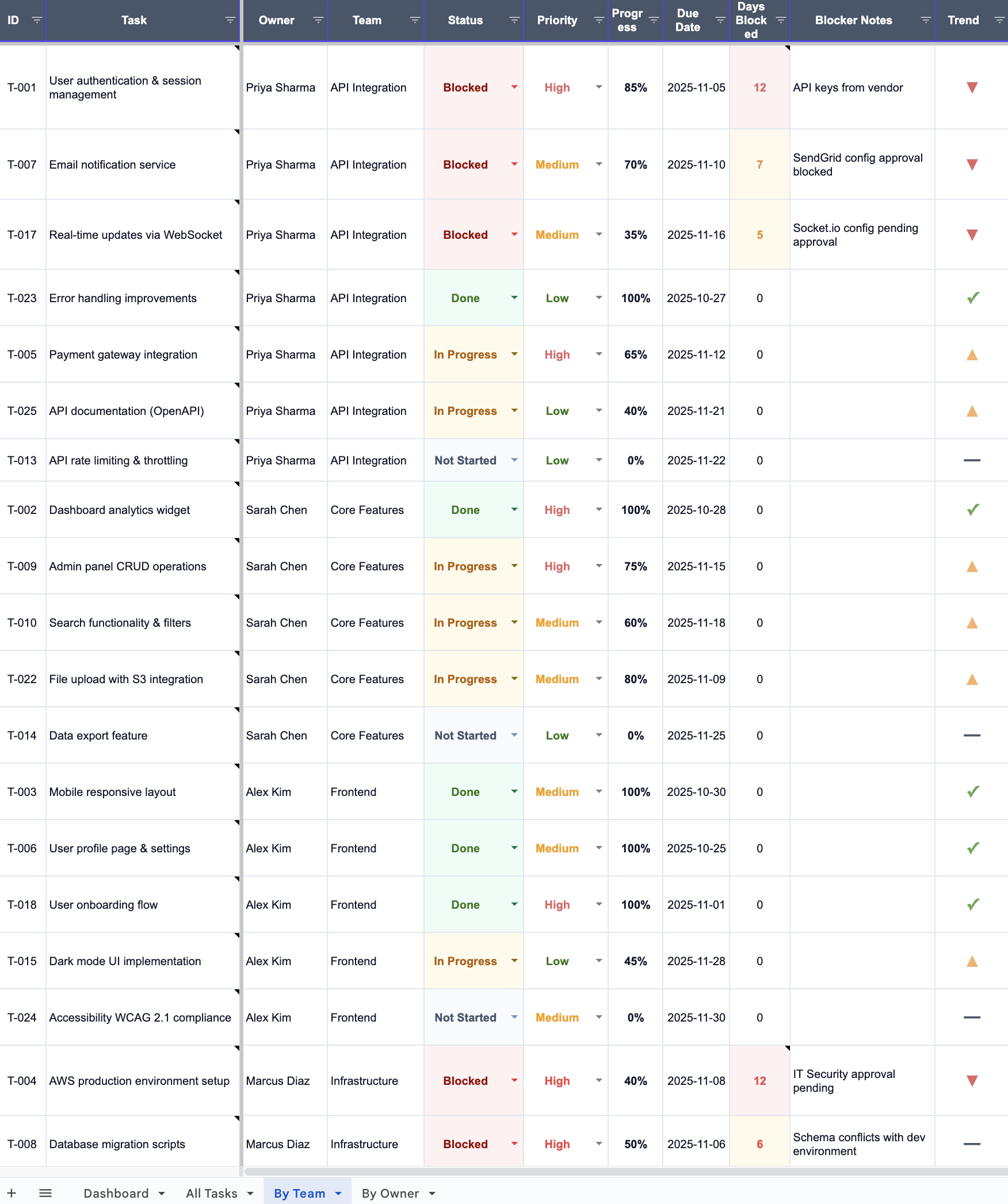
Результат — Excel-файл на 25 задач с такой структурой:
| Задача | Владелец | Статус | Блокер | Дней в блоке | Прогресс | Комментарий |
|---|---|---|---|---|---|---|
| API интеграция | Иванова М. | 🔴 Заблокировано | Ждём доступы от партнёра | 4 дня | ▓▓░░░░░░ 25% | *"Писала в support 23.12, ответа нет" — Slack, 27.12* |
| Дизайн главной | Петров А. | 🟢 Готово | — | — | ▓▓▓▓▓▓▓▓ 100% | *"Финальная версия в Figma" — Gmail, 28.12* |
| Тестирование формы | Сидорова К. | 🟡 В работе | — | — | ▓▓▓▓▓░░░ 60% | *"Нашла 3 бага, исправляем" — Стендап 29.12* |
| Настройка CI/CD | Козлов Д. | 🔴 Заблокировано | Нет доступа к серверу | 6 дней | ▓░░░░░░░ 10% | *"DevOps не отвечает неделю" — Gmail, 24.12* |
Follow-up запросы:
Разбери подробно блокеры — что их вызвало и как можно решить?
Создай недельный статус-репорт для руководства: ключевые результаты, блокеры, действия на следующую неделю
Когда это особенно полезно
| Ситуация | Почему Claude поможет |
|---|---|
| Еженедельные статус-репорты для управления | Автоматически собирает разрозненные обновления в структурированный формат за минуты вместо часов ручной работы |
| Проект с распределённой командой | Консолидирует информацию из разных часовых поясов и каналов коммуникации в единую картину |
| Аудит застрявших задач | Выявляет блокеры, которые упоминались в разных тредах, показывает длительность простоя и историю обсуждений |
| Подготовка к встрече с заказчиком | Быстро формирует актуальный снимок проекта с визуальными индикаторами здоровья задач |
| Онбординг нового менеджера | Создаёт детальную карту текущего состояния проекта с контекстом из исторических сообщений |
Где это сделать
| Инструмент | Подходит? | Как использовать |
|---|---|---|
| Claude.ai | ✅ Идеально | Подключите Connectors (Gmail, Slack, Drive, Calendar), опишите запрос, получите Excel с трекером. Artifacts позволяет сразу скачать файл |
| Claude в Chrome | ❌ Не подходит | Расширение не имеет доступа к Connectors и не может автоматически собирать данные из Gmail/Slack/Drive |
| Claude Code (CLI) | ⚠️ Частично | Может обработать экспортированные файлы (например, выгрузку из Slack в JSON), но не имеет прямого доступа к облачным сервисам через Connectors |
FAQ
Нужен ли платный аккаунт?
Да, Connectors доступны только на платном плане Claude Pro. Бесплатная версия не имеет интеграций с внешними сервисами, придётся вручную копировать данные из Gmail, Slack и Drive в чат.
Безопасно ли давать Claude доступ к рабочей переписке?
Коннекторы работают через OAuth — стандартный протокол авторизации, используемый Google, Microsoft и другими. Claude получает ограниченный доступ только на чтение данных, не может отправлять письма или изменять файлы. Вы можете отозвать доступ в любой момент через настройки аккаунта.
Может ли Claude обновлять трекер автоматически каждую неделю?
Сейчас нет — каждый запрос требует ручного промпта. Но вы можете сохранить шаблон промпта в Projects и переиспользовать его, меняя только даты. Это сокращает время создания трекера до 1–2 минут.
Работает ли это с Jira, Asana, Trello?
На момент написания статьи Claude Connectors поддерживают Gmail, Google Drive, Google Calendar, Slack. Для других инструментов нужно экспортировать данные вручную (обычно это CSV или JSON) и загрузить в чат — Claude обработает файлы, но автоматического подключения не будет.
Что если в команде используется Microsoft 365 вместо Google Workspace?
Пока Connectors ориентированы на экосистему Google. Для Outlook и OneDrive придётся экспортировать данные вручную. Anthropic расширяет список интеграций, следите за обновлениями на официальном сайте.
Комментарий Claude
Знаете, что забавно? Люди создают инструменты для управления проектами, потом инструменты для интеграции этих инструментов, а в итоге половина статусов всё равно живёт в личной переписке. Я просто собираю осколки этого хаоса в одну таблицу — и все счастливы.
— Claude
Заключение
Консолидация project-статусов из Gmail, Slack, Drive и Calendar превращается из трёхчасового марафона по копипасту в пятиминутный автоматизированный процесс. Claude с подключёнными Connectors самостоятельно находит обновления, группирует информацию по задачам, выявляет блокеры и формирует Excel-трекер с визуальными индикаторами, который сразу показывает здоровье проекта.
Попробуйте на следующем еженедельном репорте: подключите коннекторы в Claude.ai, опишите проект и источники данных, получите структурированный трекер вместо ручного сбора информации. Сэкономленное время потратьте на решение блокеров, а не на их поиск в переписке.
Источник: Оригинал на claude.com
.png)